
تسجيل جهات اتصال متعددة كمجموعة
يمكنك تحديد مجموعة من جهات الاتصال التي تم تسجيلها بالفعل وإعادة تسجيلها معًا كمجموعة. ويشرح هذا القسم كيفية تسجيل مجموعة من لوحة التشغيل. كما يمكنك استخدام Remote UI لتسجيل مجموعة. تسجيل الوجهات من Remote UI
|
|
|
يمكن تسجيل فقط الوجهات التي لديها نفس نوع العنوان في نفس المجموعة.
يتعذر تسجيل المجلدات المشتركة في مجموعة كوجهات.
|
1
حدد <دليل العناوين> في الشاشة الرئيسية. الشاشة الرئيسية
2
حدد <تسجيل وجهة>.
إذا ظهرت شاشة تطلب منك إدخال رمز PIN، أدخل رمز PIN الخاص بدليل العناوين وحدد <تطبيق>. تقييد استخدام دليل العناوين
3
حدد <الاتصال المرمز>  <مجموعة>.
<مجموعة>.يمكن أيضًا تسجيل المجموعات أيضًا في ميزة الاتصال بلمسة واحدة. حدد <لمسة واحدة> لتسجيل المجموعة كرقم للاتصال بلمسة واحدة.
4
حدد <الاسم>.
يكون تسجيل <الاسم> اختياريًّا. إذا قمت بتسجيل <الاسم>، فيمكن البحث عن جهة الاتصال أبجديًّا.
5
أدخل الاسم، وحدد <تطبيق>.
لمعرفة كيفية إدخال النص، راجع إدخال نص.
6
حدد <عدد الوجهات>.
7
حدد <إضافة>.
8
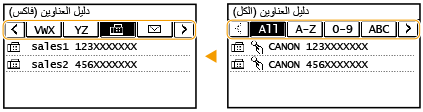
حدد الفهرس المحتوي على الوجهة المراد تسجيلها. الفهرس
9
حدد وجهة.
10
قم بتكرار الخطوات ٧ إلى ٩ حتى تنتهي من تسجيل جميع الوجهات التي تريد تسجيلها، ثم حدد <تطبيق>.

لعرض معلومات حول الوجهة
حدد الوجهة المستهدفة.
لإزالة وجهة من المجموعة
حدد الوجهة التي تريد إزالتها من المجموعة وحدد <إزالة> <نعم>.
<نعم>.11
حدد <تطبيق>.