
<Faxinstellingen>
Alle instellingen voor het faxen worden kort toegelicht. Standaardinstellingen worden aangegeven met een dolksymbool ( ).
).
).|
|
Sterretjes (*)Opties die zijn gemarkeerd met "*1" kunnen variëren of zijn mogelijk niet beschikbaar, of hebben afwijkende standaardinstellingen per land of regio.
Instellingen gemarkeerd met "*2" worden misschien niet weergegeven, afhankelijk van het model dat u gebruikt.
|
<Basisinstellingen>
Kies deze optie om de basisinstellingen op te geven voor de faxfunctie van de machine.
<Registreer telefoonnummer>
Hiermee kunt u een faxnummer registreren voor het apparaat. Het faxnummer en de naam van het apparaat registreren
<Selecteer type lijn> *1
Hiermee selecteert u het type telefoonlijn dat wordt gebruikt voor het verzenden en ontvangen van faxen. De telefoonlijn aansluiten
|
<Puls>
<Toon>
|
<Telefoonlijnverbinding> 
Wanneer de faxontvangstmodus <Fax/tel (auto schakelen)> is, gaat een externe telefoon mogelijk niet over of kan een nummer misschien niet worden gebeld. Geef in dat geval <Adapter 1> of <Adapter 2> op.
|
<Direct>
<Adapter 1>
<Adapter 2>
|
<Menu>  <Faxinstellingen> <Basisinstellingen> <Telefoonlijnverbinding> Selecteer verbindingstype
<Faxinstellingen> <Basisinstellingen> <Telefoonlijnverbinding> Selecteer verbindingstype<Alarm Handset van haak>
Geef aan of de machine een waarschuwingssignaal moet produceren wanneer de handset van de telefoon of de optionele handset niet goed in de houder ligt. U kunt ook het volume van het signaal instellen.
|
6 niveaus
|
<Menu> <Faxinstellingen> <Basisinstellingen> <Alarm Handset van haak> Selecteer het volume van het waarschuwingssignaal <Toepassen>
<Faxinstellingen> <Basisinstellingen> <Alarm Handset van haak> Selecteer het volume van het waarschuwingssignaal <Toepassen><Instellingen Communicatiebeheer>
Geef instellingen op voor de snelheid waarmee de communicatie moet worden gestart, evenals instellingen voor de R-toets.
<TX startsnelheid>
Met deze optie kunt u de snelheid waarmee de communicatie wordt gestart, stapsgewijs verlagen vanaf "33600 bps.". Pas deze snelheid aan wanneer het lang duurt voordat een fax kan worden verzonden als gevolg van een slechte telefoonlijnverbinding.
|
<33600 bps>
<14400 bps>
<9600 bps>
<7200 bps>
<4800 bps>
<2400 bps>
|
<Menu> <Faxinstellingen> <Basisinstellingen> <Instellingen Communicatiebeheer> <TX startsnelheid> Selecteer een startsnelheid voor de communicatie
<Faxinstellingen> <Basisinstellingen> <Instellingen Communicatiebeheer> <TX startsnelheid> Selecteer een startsnelheid voor de communicatie<RX startsnelheid>
Met deze optie kunt u de snelheid waarmee de communicatie wordt gestart, stapsgewijs verlagen vanaf "33600 bps.". Pas deze snelheid aan wanneer het lang duurt voordat een fax kan worden ontvangen als gevolg van een slechte telefoonlijnverbinding.
|
<33600 bps>
<14400 bps>
<9600 bps>
<7200 bps>
<4800 bps>
<2400 bps>
|
<Menu> <Faxinstellingen> <Basisinstellingen> <Instellingen Communicatiebeheer> <RX startsnelheid> Selecteer een startsnelheid voor de communicatie
<Faxinstellingen> <Basisinstellingen> <Instellingen Communicatiebeheer> <RX startsnelheid> Selecteer een startsnelheid voor de communicatie<R-toets instelling>
Als het apparaat via een telefooncentrale met het netwerk is verbonden, moet de
toegangsmethode worden ingesteld. U kunt het type telefooncentrale instellen op <Prefix> of <Verbreken>. Als u het nummer voor het kiezen van een buitenlijn toewijst aan de R-toets, kunt u eenvoudig een buitenlijn kiezen.
toegangsmethode worden ingesteld. U kunt het type telefooncentrale instellen op <Prefix> of <Verbreken>. Als u het nummer voor het kiezen van een buitenlijn toewijst aan de R-toets, kunt u eenvoudig een buitenlijn kiezen.
|
<PSTN>
<PBX>
<Prefix>
<Verbreken>
*1 |
<Menu> <Faxinstellingen> <Basisinstellingen> <Instellingen Communicatiebeheer> <R-toets instelling> <PBX> Selecteer <Prefix> or <Verbreken> Voer het toegangsnummer voor een buitenlijn in bij selectie van <Prefix> <Toepassen>
<Faxinstellingen> <Basisinstellingen> <Instellingen Communicatiebeheer> <R-toets instelling> <PBX> Selecteer <Prefix> or <Verbreken> Voer het toegangsnummer voor een buitenlijn in bij selectie van <Prefix> <Toepassen>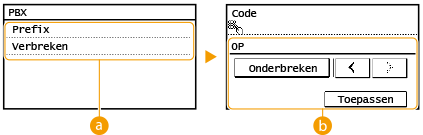
 <PBX>
<PBX>Selecteer het type telefooncentrale dat u gebruikt. Als u <Prefix> selecteert, voert u de code voor het prefix op het volgende scherm in.
 <Code>
Gebruik de nummertoetsen om de code voor het prefix in te voeren, tik op <Onderbreken> en tik vervolgens op <Toepassen>. Als u geen pauze invoegt, wordt het nummer niet opgeslagen.
<VoIP-commun.snelheid autom. aanpassen>
Geef op of de communicatiefouten via een leiding van slechte kwaliteit waar veel pakketverlies optreedt, moeten worden gereduceerd.
|
<Uit>
<Aan>
|
<Menu> <Faxinstellingen> <Basisinstellingen> <VoIP-commun.snelheid autom. aanpassen> Selecteer <Uit> of <Aan>
<Faxinstellingen> <Basisinstellingen> <VoIP-commun.snelheid autom. aanpassen> Selecteer <Uit> of <Aan>|
|
|
Instellingen <VoIP-commun.snelheid autom. aanpassen> tot <Aan> zorgen ervoor dat de eerste overdrachtssnelheid bij het verzenden of ontvangen van faxen lager wordt.
|
<Instellingen voor TX-functie>
Hiermee kunt u instellingen opgeven voor het versturen van faxen.
<Wijzig standaardinstellingen>
U kunt de standaard instellingen veranderen voor het verzenden van faxen. De geselecteerde instellingen worden gebruikt als de standaardinstellingen voor het scannen van originelen. De standaardinstellingen voor functies wijzigen
|
<Resolutie>
<200 x 100 dpi (Normaal)>
<200 x 200 dpi (Fijn)>
<200 x 200 dpi (Foto)>
<200 x 400 dpi (Superfijn)>
<Densiteit>
9 niveaus
<2-zijdig origineel> *2
<Uit>
<Type boek>
<Type kalender> <Scherpte>
7 niveaus
|
<Registreer apparaatnaam>
Registreer de naam van een bedrijf of persoon. Het faxnummer en de naam van het apparaat registreren
De geregistreerde naam wordt naar de bestemming verzonden als informatie over de afzender. <TX Terminal-ID>
<Menu> <Faxinstellingen> <Instellingen voor TX-functie> <Registreer apparaatnaam> Voer de naam van het apparaat in <Toepassen>
<Faxinstellingen> <Instellingen voor TX-functie> <Registreer apparaatnaam> Voer de naam van het apparaat in <Toepassen><ECM TX>
Hiermee kunt u de foutcorrectiemodus (ECM) in- of uitschakelen. ECM controleert op fouten in faxgegevens en corrigeert deze. Als u foutcorrectie wilt toepassen op ontvangen faxen <ECM RX>.
|
<Uit>
<Aan>
|
|
|
|
ECM moet zijn ingeschakeld op de machine en het andere faxapparaat omdat er foutcontroles worden uitgevoerd op zowel het versturende als ontvangende apparaat.
Zelfs als ECM is ingeschakeld, kunnen er fouten optreden als gevolg van de toestand van de telefoonlijn.
Het verwerken van gegevens kan langer duren als ECM is ingeschakeld omdat de foutcontroles en -correcties worden uitgevoerd terwijl de gegevens worden verzonden.
|
<Menu> <Faxinstellingen> <Instellingen voor TX-functie> <ECM TX> Selecteer <Uit> of <Aan>
<Faxinstellingen> <Instellingen voor TX-functie> <ECM TX> Selecteer <Uit> of <Aan><Stel pauzeduur in> *1
Als u bijvoorbeeld een telefoongesprek start door "0 - (pauze) - (telefoonnummer)" te kiezen, wordt eerst 0 gekozen en vervolgens wordt een paar seconden later het telefoonnummer gekozen. Als u een internationale fax verzendt, moet u de bestemmingen opgeven door "(internationale toegangscode) - (landnummer) - (netnummer) - (faxnummer)" te kiezen, maar opeenvolgende nummers die worden ingevoerd zonder pauzes, worden mogelijk niet correct herkend. In dit geval probeert u een pauze toe te voegen na de internationale toegangscode of het faxnummer. Als de code of het nummer nog steeds niet correct wordt herkend, probeert u de duur van de pauze te veranderen. Zie stap 4 in Basishandelingen voor het verzenden van faxen als u wilt weten hoe u een pauze invoert.
|
1 tot en met 4
tot en met 15 (sec.) |
<Menu> <Faxinstellingen> <Instellingen voor TX-functie> <Stel pauzeduur in> Geef de duur van de pauze op <Toepassen>
<Faxinstellingen> <Instellingen voor TX-functie> <Stel pauzeduur in> Geef de duur van de pauze op <Toepassen><Automatische nummerherhaling> *1
Kies deze optie om instellingen op te geven voor automatische nummerherhaling, een functie waarmee een faxnummer na enkele minuten automatisch opnieuw wordt gekozen als de eerste poging is mislukt omdat de lijn bezet is. U kunt opgeven hoe vaak het apparaat het nummer opnieuw kiest en de tijd tussen de pogingen voor nummerherhaling.
|
<Uit>
<Aan>
<Aantal herhalingen>
1 t/m 2
t/m 10 (keer)<Herhalingsinterval>
2
tot 99 (min.)<Herhaal bij fout>
<Uit>
<Aan>
|
<Menu> <Faxinstellingen> <Instellingen voor TX-functie> <Automatische nummerherhaling> <Aan> Specificeer de instellingen <Toepassen>
<Faxinstellingen> <Instellingen voor TX-functie> <Automatische nummerherhaling> <Aan> Specificeer de instellingen <Toepassen>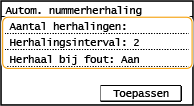
<Aantal herhalingen>
Geeft op hoe vaak het apparaat het nummer opnieuw moet kiezen. Voer een nummer in, en selecteer <Toepassen>.
Geeft op hoe vaak het apparaat het nummer opnieuw moet kiezen. Voer een nummer in, en selecteer <Toepassen>.
<Herhalingsinterval>
Geeft het interval tussen het herhalen van het nummer. Voer een waarde in voor het interval, en selecteer <Toepassen>.
Geeft het interval tussen het herhalen van het nummer. Voer een waarde in voor het interval, en selecteer <Toepassen>.
<Herhaal bij fout>
Als <Aan> is ingesteld, geeft dit op dat een nummer opnieuw moet worden gekozen wanneer er zich een transmissiefout voordoet.
Als <Aan> is ingesteld, geeft dit op dat een nummer opnieuw moet worden gekozen wanneer er zich een transmissiefout voordoet.
<TX Terminal-ID>
Kies deze optie om instellingen op te geven voor het toevoegen van gegevens van de afzender aan de koptekst van faxen, zoals het faxnummer en de naam van de machine. De ontvanger kan aan de hand van deze gegevens zien van wie de fax afkomstig is.
|
<Uit>
<Aan>
<Afdrukpositie>
<Binnen beeldvlak>
<Buiten beeldvlak>
<Markeer nummer als>
<FAX>
<TEL>
|
<Menu> <Faxinstellingen> <Instellingen voor TX-functie> <TX Terminal-ID> <Aan> Specificeer de instellingen <Toepassen>
<Faxinstellingen> <Instellingen voor TX-functie> <TX Terminal-ID> <Aan> Specificeer de instellingen <Toepassen>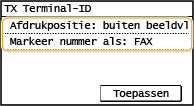
<Afdrukpositie>
Hiermee bepaalt u waar op de verzonden fax de toegevoegde gegevens worden afgedrukt. Selecteer <Binnen beeldvlak> om de gegevens binnen het beeldvlak af te drukken of <Buiten beeldvlak> om de gegevens buiten het beeldvlak te plaatsen.
Hiermee bepaalt u waar op de verzonden fax de toegevoegde gegevens worden afgedrukt. Selecteer <Binnen beeldvlak> om de gegevens binnen het beeldvlak af te drukken of <Buiten beeldvlak> om de gegevens buiten het beeldvlak te plaatsen.
<Markeer nummer als>
Hiermee wordt de aanduiding "FAX" of "TEL" toegevoegd vóór het faxnummer dat is geregistreerd voor het apparaat (Het faxnummer en de naam van het apparaat registreren). Selecteer <TEL> om aan te geven dat het vermelde nummer een telefoonnummer is.
Hiermee wordt de aanduiding "FAX" of "TEL" toegevoegd vóór het faxnummer dat is geregistreerd voor het apparaat (Het faxnummer en de naam van het apparaat registreren). Selecteer <TEL> om aan te geven dat het vermelde nummer een telefoonnummer is.
<Controleer kiestoon voor verzending> *1
Selecteer deze optie om te controleren op een kiestoon voordat een faxnummer wordt gekozen.
|
<Uit>
<Aan>
|
<Menu> <Faxinstellingen> <Instellingen voor TX-functie> <Controleer kiestoon voor verzending> Selecteer <Uit> of <Aan>
<Faxinstellingen> <Instellingen voor TX-functie> <Controleer kiestoon voor verzending> Selecteer <Uit> of <Aan><Toestaan faxstuurprogramma TX>
Hiermee kunt u het faxen vanaf een computer in- of uitschakelen. Faxen vanaf een computer beperken
|
<Uit>
<Aan>
|
<Bevestig ingevoerd faxnummer>
U kunt instellen dat een faxnummer dat is ingevoerd met de nummertoetsen ter bevestiging nogmaals moet worden ingevoerd. Het ingevoerde faxnummer bevestigen
|
<Uit>
<Aan>
|
<Beperk groepsverzending>
Kies deze optie om groepsverzending al dan niet toe te staan. Dit is een functie waarmee u achter elkaar faxen naar verschillende bestemmingen kunt sturen. Groepsverzending beperken
|
<Uit>
<Bevestig groepsverzending>
<Weiger groepsverzending>
|
<Standaardinstellingen initialiseren>
Selecteer deze optie als u de standaardinstellingen voor faxverzending wilt herstellen.
<Menu> <Faxinstellingen> <Instellingen voor TX-functie> <Standaardinstellingen initialiseren> <Ja>
<Faxinstellingen> <Instellingen voor TX-functie> <Standaardinstellingen initialiseren> <Ja><Instellingen voor RX-functie>
Hiermee kunt u instellingen opgeven voor het ontvangen van faxen.
<ECM RX>
Hiermee kunt u de foutcorrectiemodus (ECM) in- of uitschakelen. ECM controleert op fouten in faxgegevens en corrigeert deze. Als u foutcorrectie wilt toepassen op verzonden faxen <ECM TX>.
|
<Uit>
<Aan>
|
|
|
|
ECM moet zijn ingeschakeld op de machine en het andere faxapparaat omdat er foutcontroles worden uitgevoerd op zowel het versturende als ontvangende apparaat.
Zelfs als ECM is ingeschakeld, kunnen er fouten optreden als gevolg van de toestand van de telefoonlijn.
Het verwerken van gegevens kan langer duren als ECM is ingeschakeld omdat de foutcontroles en -correcties worden uitgevoerd terwijl de gegevens worden verzonden.
|
<Menu> <Faxinstellingen> <Instellingen voor RX-functie> <ECM RX> Selecteer <Uit> of <Aan>
<Faxinstellingen> <Instellingen voor RX-functie> <ECM RX> Selecteer <Uit> of <Aan><Inkomend belsignaal> *1
Kies deze optie om instellingen op te geven voor het weergeven van een belsignaal bij een binnenkomende fax. Deze functie is alleen beschikbaar wanneer <Automatisch> of <Fax/tel (auto schakelen)> is geselecteerd als de ontvangstmodus. Geef aan hoe vaak u een belsignaal wilt horen bij een binnenkomende fax. U kunt er ook voor kiezen geen belsignaal weer te geven.
|
<Uit>
<Aan>
1 t/m 2
t/m 99 (keer) |
|
|
|
Als de optie <Aan> is ingesteld, moet u vooraf uw telefoon aansluiten op het apparaat.
Als <Uit> is opgegeven, gaat het apparaat niet naar de sluimerstand.
|
<Menu> <Faxinstellingen> <Instellingen voor RX-functie> <Inkomend belsignaal> <Aan> Geef aan hoe vaak u het inkomende signaal wilt horen <Toepassen>
<Faxinstellingen> <Instellingen voor RX-functie> <Inkomend belsignaal> <Aan> Geef aan hoe vaak u het inkomende signaal wilt horen <Toepassen><RX op afstand> *1
Kies deze optie om instellingen op te geven voor het ontvangen van een fax via een telefoon die is verbonden met de machine (Ontvangst op afstand). Als er een fax naar de machine wordt verstuurd, kunt u deze ontvangen door op de handset van de telefoon een bepaalde code in te voeren. Op deze manier bespaart u tijd en moeite doordat u niet helemaal naar de machine hoeft te lopen. Raadpleeg Een telefoon gebruiken om faxen te ontvangen (ontvangst op afstand) voor meer informatie over de functie Ontvangst op afstand.
|
<Uit>
<Aan>
00 tot en met 25
tot en met 99 |
<Menu> <Faxinstellingen> <Instellingen voor RX-functie> <RX op afstand> <Aan> Voer de ID-code in voor het ontvangen van een fax <Toepassen>
<Faxinstellingen> <Instellingen voor RX-functie> <RX op afstand> <Aan> Voer de ID-code in voor het ontvangen van een fax <Toepassen><Omschakelen naar Auto RX>
Kies deze optie om instellingen op te geven voor het automatisch ontvangen van een fax nadat de machine gedurende bepaalde tijd een signaal voor een binnenkomende fax heeft gedetecteerd. Deze functie is alleen beschikbaar wanneer <Handmatig> is geselecteerd als de ontvangstmodus. Via deze functie kunnen faxen ook worden ontvangen als er niemand aanwezig is om de handset op te pakken.
|
<Uit>
<Aan>
1 tot en met 15
tot en met 99 (sec.) |
<Menu> <Faxinstellingen> <Instellingen voor RX-functie> <Omschakelen naar Auto RX> <Aan> Geef aan hoe lang het signaal voor een inkomende fax moet worden gedetecteerd <Toepassen>
<Faxinstellingen> <Instellingen voor RX-functie> <Omschakelen naar Auto RX> <Aan> Geef aan hoe lang het signaal voor een inkomende fax moet worden gedetecteerd <Toepassen><Instellingen geheugenslot>
Kies deze optie om in te stellen dat ontvangen faxen worden opgeslagen in plaats van ze direct af te drukken. Opgeslagen faxdocumenten kunt u later afdrukken door de instelling te wijzigen in <Uit>. Ontvangen documenten in het apparaat opslaan (ontvangst in geheugen)
|
<Uit>
<Aan>
<Rapportafdruk>
<Uit>
<Aan>
<Geheugenslottijd>
<Uit>
<Aan>
<Starttijd geheugenslot>
<Eindtijd geheugenslot>
|
<Menu> <Faxinstellingen> <Instellingen voor RX-functie> <Instellingen geheugenslot> <Aan> Specificeer de instellingen <Toepassen>
<Faxinstellingen> <Instellingen voor RX-functie> <Instellingen geheugenslot> <Aan> Specificeer de instellingen <Toepassen><RX afdrukinstellingen>
Hiermee kunt u instellingen opgeven voor het afdrukken van ontvangen faxen.
<Afdrukken op beide zijden>
Kies deze optie om instellingen op te geven voor het dubbelzijdig afdrukken van ontvangen faxen.
|
<Uit>
<Aan>
|
<Menu> <Faxinstellingen> <RX afdrukinstellingen> <Afdrukken op beide zijden> <Aan>
<Faxinstellingen> <RX afdrukinstellingen> <Afdrukken op beide zijden> <Aan><Verklein RX-formaat>
Hiermee kunt u instellingen opgeven voor het verkleinen van een ontvangen document. U kunt een verkleiningspercentage selecteren dat automatisch wordt toegepast om het ontvangen document te verkleinen tot het formaat van het geladen papier. U kunt ook een percentage selecteren in een lijst.
|
<Uit>
<Aan>
<Percentage>
<Automatisch>
<97%> <95%> <90%> <75%> <Richting>
<Verticaal/Horizontaal>
<Alleen verticaal> |
<Menu> <Faxinstellingen> <RX afdrukinstellingen> <Verklein RX-formaat> <Aan> Specificeer de instellingen <Toepassen>
<Faxinstellingen> <RX afdrukinstellingen> <Verklein RX-formaat> <Aan> Specificeer de instellingen <Toepassen>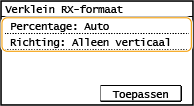
Selecteer <Percentage>
<Automatisch> om het document te verkleinen met een percentage dat is gebaseerd op het formaat van het geladen papier. Kies <97%>, <95%>, <90%>, of <75%> om het document met dat percentage te verkleinen.
<Automatisch> om het document te verkleinen met een percentage dat is gebaseerd op het formaat van het geladen papier. Kies <97%>, <95%>, <90%>, of <75%> om het document met dat percentage te verkleinen.
<Richting>
Selecteer <Verticaal/Horizontaal> om het document zowel verticaal als horizontaal te verkleinen. Selecteer <Alleen verticaal> om alleen verticaal te verkleinen.
Selecteer <Verticaal/Horizontaal> om het document zowel verticaal als horizontaal te verkleinen. Selecteer <Alleen verticaal> om alleen verticaal te verkleinen.
<Voettekst RX-pagina>
Kies deze optie om aan te geven of u aan de onderkant van ontvangen faxen bepaalde informatie wilt afdrukken, zoals de datum en tijd van ontvangst en paginanummers.
|
<Uit>
<Aan> |
<Menu> <Faxinstellingen> <RX afdrukinstellingen> <Voettekst RX-pagina> <Aan>
<Faxinstellingen> <RX afdrukinstellingen> <Voettekst RX-pagina> <Aan><Afdr. verv. als bijna eind gebr.dr cart.>
Als u faxberichten ontvangt wanneer de tonercartridge bijna leeg is, bewaart het apparaat deze in het geheugen in plaats van deze af te drukken. Als deze functie echter is ingeschakeld, gaat het apparaat verder met afdrukken.
|
<Uit>
<Aan> |
 |
|
Als deze optie is ingeschakeld, kunnen faxen vaag of licht worden afgedrukt. Aangezien ontvangen documenten niet in het geheugen worden opgeslagen, moet u de afzender vragen het document opnieuw te sturen.
|
<Menu> <Faxinstellingen> <RX afdrukinstellingen> <Afdr. verv. als bijna eind gebr.dr cart.> <Aan>
<Faxinstellingen> <RX afdrukinstellingen> <Afdr. verv. als bijna eind gebr.dr cart.> <Aan><Instellingen voor doorsturen>
Geef instellingen op voor het doorsturen van faxen.
<Instellingen voor doorzenden inschakelen>
Kies deze optie om in te stellen dat alle ontvangen faxen worden doorgestuurd naar een bepaalde bestemming. In plaats van een faxnummer kunt u ook een e-mailadres of een gedeelde map op een computer opgeven als de doorstuurbestemming. De ontvangen documenten automatisch doorsturen
|
<Uit>
<Aan>
|
<Afbeeldingen afdrukken>
Geef aan of u doorgestuurde faxen wilt afdrukken. U kunt instellen dat de machine doorgestuurde documenten alleen afdrukt als er een fout optreedt. Door te sturen documenten afdrukken
|
<Uit>
<Aan>
<Alleen bij fout>
|
<Afbeeldingen in geheugen opslaan>
Selecteer deze optie om in te stellen of faxen in het geheugen moeten worden opgeslagen als het doorsturen ervan is mislukt. U kunt de documenten dan later opnieuw verzenden of afdrukken. Documenten afdrukken, opnieuw verzenden of verwijderen waarvan het doorsturen is mislukt
|
<Uit>
<Alleen bij fout>
|
<Faxinstallatiegids>
Selecteer deze optie om op het scherm instructies weer te geven voor het opgeven van instellingen, zoals het faxnummer en het type telefoonlijn. Begininstellingen configureren voor faxfuncties