IPv6-adressen instellen
 |
|
De IPv6-adressen van het apparaat kunnen worden geconfigureerd via de Externe UI. Controleer voordat u IPv6-adressen gaat instellen de instellingen van het IPv4-adres (IPv4-instellingen weergeven). U moet de juiste IPv4-instellingen opgeven om te kunnen werken met IPv6-adressen. De scanfunctie die gebruikmaakt van het scannerstuurprogramma of MF Scan Utility is niet beschikbaar in een IPv6-omgeving. Het apparaat kan de onderstaande IPv6-adressen gebruiken:
|
|
Type
|
Beschrijving
|
|
Link-Local-adres
|
Een adres dat alleen geldig is binnen een subnet of koppeling en dat niet kan worden gebruikt voor communicatie met apparaten achter een router. Er wordt automatisch een link-local adres ingesteld op het moment dat de IPv6-functie van het apparaat wordt ingeschakeld.
|
|
Handmatig adres
|
Een adres dat handmatig wordt ingevoerd. Als u dit type adres gebruikt, geeft u de lengte van het prefix (voorvoegsel) en het standaardrouteradres op.
|
|
Stateless adres
|
Een adres dat automatisch wordt gegenereerd op basis van het MAC-adres van het apparaat en het netwerkprefix dat wordt gepubliceerd door de router.
|
|
Stateful adres
|
Een adres dat via DHCPv6 wordt verkregen van een DHCP-server.
|
 |
|
Voor meer informatie over de basishandelingen die moeten worden verricht wanneer u het apparaat instelt via de externe UI, raadpleegt u Menuopties instellen via de externe UI.
|
1
Start de externe UI en meld u in de systeembeheerder-modus aan. De externe UI starten
2
Klik op [Instellingen/registratie] op de portaalpagina. Scherm van externe UI
3
Selecteer [Netwerkinstellingen]  [TCP/IP-instellingen].
[TCP/IP-instellingen].4
Klik op [Bewerken] in [IPv6-instellingen].
5
Schakel het selectievakje [Gebruik IPv6] in en configureer de vereiste instellingen.
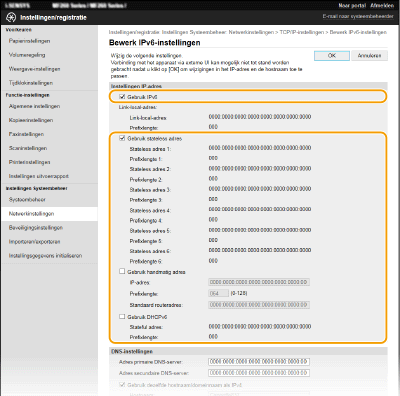
[Gebruik IPv6]
Schakel dit selectievakje in om IPv6 te activeren op het apparaat. Als u IPv6 niet gebruikt, schakelt u het selectievakje uit.
Schakel dit selectievakje in om IPv6 te activeren op het apparaat. Als u IPv6 niet gebruikt, schakelt u het selectievakje uit.
[Gebruik stateless adres]
Schakel dit selectievakje in als u een stateless adres gebruikt. Als u geen stateless adres gebruikt, schakelt u het selectievakje uit.
Schakel dit selectievakje in als u een stateless adres gebruikt. Als u geen stateless adres gebruikt, schakelt u het selectievakje uit.
[Gebruik handmatig adres]
Wanneer u handmatig een IPv6-adres wilt invoeren, schakelt u dit selectievakje in en gebruikt u de daarvoor bestemde vakken om het IP-adres, de prefixlengte en het standaardrouteradres in te voeren.
Wanneer u handmatig een IPv6-adres wilt invoeren, schakelt u dit selectievakje in en gebruikt u de daarvoor bestemde vakken om het IP-adres, de prefixlengte en het standaardrouteradres in te voeren.
[IP-adres]
Voer hier een IPv6-adres in. U kunt geen adressen invoeren die beginnen met "ff" (multicast-adressen) en ook niet het loopback-adres (::1).
Voer hier een IPv6-adres in. U kunt geen adressen invoeren die beginnen met "ff" (multicast-adressen) en ook niet het loopback-adres (::1).
[Prefixlengte]
Voer een waarde in voor het aantal bits dat beschikbaar is voor het netwerkadres.
Voer een waarde in voor het aantal bits dat beschikbaar is voor het netwerkadres.
[Standaard routeradres]
Geef indien nodig het IPv6-adres van de standaardrouter op. U kunt geen adressen invoeren die beginnen met "ff" (multicast-adressen) en ook niet het loopback-adres (::1).
Geef indien nodig het IPv6-adres van de standaardrouter op. U kunt geen adressen invoeren die beginnen met "ff" (multicast-adressen) en ook niet het loopback-adres (::1).
[Gebruik DHCPv6]
Schakel dit selectievakje in als u een stateful adres gebruikt. Als u DHCPv6 niet gebruikt, schakelt u het selectievakje uit.
Schakel dit selectievakje in als u een stateful adres gebruikt. Als u DHCPv6 niet gebruikt, schakelt u het selectievakje uit.
6
Klik op [OK].
|
|
Controleren of de instellingen juist zijnControleer of het scherm Externe UI kan worden weergegeven op uw computer door het IPv6-adres van het apparaat te gebruiken. De externe UI starten
Instellingen selecteren vanaf het bedieningspaneelDe IPv6-instellingen zijn ook bereikbaar via het scherm <Menu>. <IPv6-instellingen>
Als u het IP-adres hebt gewijzigd na de installatie van het printerstuurprogrammaU moet een nieuwe poort toevoegen. Printerpoorten configureren
|