Skannaaminen pikavalintapainikkeella
Asetettuasi alkuperäisen laitteeseen ja valitse lyhytvalintapainike, niin skannaus alkaa heti. Skannaustyyppi (värillinen tai mustavalkoinen), alkuperäisen tallennuskohde ja muut asetukset voidaan tallentaa valikkokohteisiin ja alkuperäiset voidaan skannata näillä asetuksilla. Tässä osassa kuvataan asetusten tallentaminen valikkokohteeseen ja sen avulla skannaaminen.
Asetusten tallentaminen pikavalintapainikkeeseen
Tallenna tietokone, jonne skannatut kuvat tallennetaan, ja skannaustyyppi pikavalintapainikkeeseen.
1
Näytä <Valikko> -ruutu. Koti-näyttö
Kosketuspaneelimalli
Valitse <Valikko> Koti-näytössä.
5 rivin LCD-malli
Paina  .
.
.2
Valitse <Skannausasetukset>.
3
Valitse <Pikanäppäimen asetukset>  <Tallenna>.
<Tallenna>.4
Valitse pikavalintapainike, johon haluat tallentaa asetukset.
5
Valitse laitteen ja tietokoneen välisen yhteyden tyyppi.
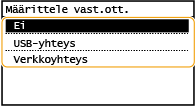
<Ei>
Valitse tämä asetus, jos haluat poistaa tallennetut asetukset.
<USB-yhteys>
Valitse tämä asetus, jos laite ja tietokone on yhdistetty USB-yhteyden kautta.
<Verkkoyhteys>
Valitse tämä asetus, jos laite ja tietokone on yhdistetty verkon kautta.
6
Valitse kohdetietokone.
Jos valitsit <USB-yhteys> vaiheessa 5, siirry vaiheeseen 7.
7
Valitse skann.tyyppi.
Näytettävät skannaustyypit- ja asetukset voidaan vahvistaa ja niitä voidaan muuttaa käyttämällä MF Scan Utility ‑sovellusta. Saat lisätietoja napsauttamalla [Ohjeita]-sovelluksessa MF Scan Utility.

Jos olet macOS-käyttäjä, katso lisätietoja kyseisten ajurien ja ohjelmien oppaista online-opassivustolta.
Tallennettujen asetusten tarkistaminen
<Valikko> () <Skannausasetukset> <Pikanäppäimen asetukset> <Vahvista vastaanottaja> Valitse pikavalintapainike
) <Skannausasetukset> <Pikanäppäimen asetukset> <Vahvista vastaanottaja> Valitse pikavalintapainikePikavalintapainikkeen käyttäminen
1
Aseta alkuperäiset. Alkuperäisten asettaminen
2
Valitse pikavalintapainike.
Kosketuspaneelimalli
Valitse <Scan -> PC1> tai <Scan -> PC2> Koti-näytössä. Koti-näyttö
5 rivin LCD-malli
Paina  .
.
.Jos haluat tarkistaa painikkeeseen tallennetut asetukset, katso kohta Tallennettujen asetusten tarkistaminen.
Skannaaminen alkaa.
Jos haluat peruuttaa, valitse <Peruuta> <Kyllä>. Asiakirjojen lähetyksen peruuttaminen
<Kyllä>. Asiakirjojen lähetyksen peruuttaminen|
|
 |
|
|
|
|
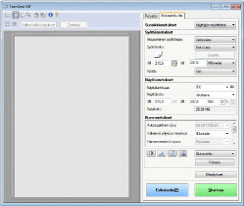
Et voi skannata, kun ScanGear MF on näkyvissä. Sulje näyttö ennen skannaamista.
|
|
 |
 Kun alkuperäisiä asetetaan syöttölaitteeseen vaiheessa 1
Kun skannaus on valmis, tallennuksen kohdekansio näytetään tietokoneessa.
Kun alkuperäisiä asetetaan valotuslasille vaiheessa 1
Kun skannaus on valmis, noudata alla kuvattuja toimenpiteitä (kun tiedostomuoto on PDF).
|
1
|
Jos haluat skannata lisää alkuperäisen sivuja, aseta seuraava alkuperäinen valotuslasille ja paina
 . .Toista tätä vaihetta, kunnes olet skannannut kaikki sivut.
Jos skannataan vain yksi sivu, siirry seuraavaan vaiheeseen.
|
|
2
|
Valitse <Lop. skann.>/<Lopeta skannaus>.
Tallennuksen kohdekansio näytetään tietokoneessa.
|
 |
Tietoja tallennuksen kohdekansiostaSkannatut tiedot tallennetaan oletusarvoisesti [Tiedostot]-kansioon. Skannauspäivän mukaan nimetty alikansio luodaan ja tiedot tallennetaan tähän kansioon.
Voit vaihtaa tallennuskohteen MF Scan Utility -sovelluksella. Lisätietoja saat valitsemalla [Ohjeita] -näytöstä MF Scan Utility.
|