Панель управления
Панель управления (Модель с сенсорной панелью)


 Клавиша «Главный»
Нажмите, чтобы открыть окно Главный с меню настроек и функциями, например копирования и сканирования.
Экран Главный
Настройка экрана Главный
Экран Главный
Настройка экрана Главный
 Дисплей
Служит для отображения хода работы аппарата, а также состояния ошибок. Дисплей представляет собой сенсорную панель, которая позволяет управлять настройками путем прикосновения к элементам, расположенным непосредственно на экране.
Основные экраны
Основные операции
Основные экраны
Основные операции
 Клавиша «Сброс»
Нажмите для отмены параметров и восстановления ранее указанных параметров.
 Клавиша «Стереть»
Нажмите для удаления введенных значений и текста.
 Клавиша Назад
Служит для возврата на предыдущий экран. Если нажать эту клавишу при определении параметров, то параметры не применяются и выполняется возврат на предыдущий экран.
 Клавиша «Монитор состояния»
Нажмите для проверки состояния печати или факса, просмотра истории использования или таких настроек сети, как IP-адрес аппарата. Можно также проверить состояние устройства, например формат бумаги и оставшееся количество тонера в картридже и т. п, а также наличие ошибок. Экран <Монитор состояния>
 Цифровые клавиши (клавиши [0]—[9])
Нажимайте для ввода цифр и текста. Ввод текста
 Клавиша Стоп
Нажмите для отмены печати и выполнения ряда других действий.
 Клавиша Энергосбережение
Служит для перевода аппарата в спящий режим. Клавиша горит зеленым цветом, пока устройство находится в спящем режиме. Снова нажмите эту клавишу для вывода аппарата из спящего режима. Переход в спящий режим
 Клавиша «Бесшумный режим»
Нажмите для перевода устройства в бесшумный режим. При использовании бесшумного режима клавиша горит зеленым цветом. Снова нажмите эту клавишу для вывода устройства из бесшумного режима. Переход в бесшумный режим
 Индикатор ошибок
Мигает или загорается при возникновении ошибки, например замятия бумаги.
 Индикатор «Обработка/данные»
Мигает при выполнении таких операций, как отправка или печать. Загорается при наличии документов? ожидающих обработки.
 Клавиша «Пуск»
Нажмите для сканирования или копирования оригиналов.
 Клавиша [#]
Нажмите для ввода таких символов, как «@» или «/».
 Клавиша [*]
Нажмите для переключения типа вводимого текста.
Панель управления (Модель с 5-строчным ЖК-экраном)
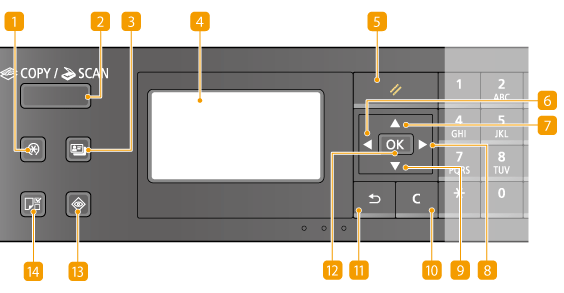

Клавиша «Меню»
При нажатии на эту клавишу открывается меню, в котором можно настроить многие параметры устройства, например <Настройки таймера> или <Настройки>. Список меню настройки
Клавиша [COPY/SCAN]
Нажмите эту клавишу, чтобы перейти в режим копирования или сканирования.
Клавиша «Копирование ИД-карты»
Нажмите для перехода в режим для копирования обеих сторон водительских прав или любой другой идентификационной карточки в натуральную величину на одной стороне страницы. Получение копий ИД-карты
Дисплей
Позволяет просматривать ход выполнения операции и состояния ошибок устройства, количество оставшегося тонера в картриджах и другие показатели.
Основные экраны
Основные операции
Основные экраны
Основные операции
Клавиша «Сброс»
Нажмите для отмены параметров и восстановления ранее указанных параметров.
Клавиша [ ]
]
При определении параметров нажмите эту клавишу для возврата к предыдущему экрану. При вводе чисел нажмите для перемещения курсора влево.
Клавиша [ ]
]
При определении параметров нажмите эту клавишу для выбора элемента, расположенного непосредственно над текущим выбранным элементом. При изменении значений настроек нажимайте для увеличения значения.
Клавиша [ ]
]
При определении параметров нажмите эту клавишу для перехода на следующий экран. При вводе чисел нажмите для перемещения курсора вправо.
Клавиша [  ]
]
При определении параметров нажмите эту клавишу для выбора элемента, расположенного непосредственно под текущим выбранным элементом. При изменении значений настроек нажимайте для уменьшения значения.
Клавиша «Стереть»
Нажмите для удаления введенных значений и текста.
Клавиша Назад
Служит для возврата на предыдущий экран. Если нажать эту клавишу при определении параметров, то параметры не применяются и выполняется возврат на предыдущий экран.
Клавиша [ ]
]
Нажмите эту клавишу для применения параметров или указанных сведений.
Клавиша «Монитор состояния»
Нажмите для проверки состояния печати, просмотра истории использования или таких настроек сети, как IP-адрес аппарата. Можно проверить состояние устройства, например формат бумаги, оставшееся количество тонера в картридже и т. п, а также наличие ошибок. Экран <Монитор состояния>
Клавиша «Настройки бумаги»
Нажмите, чтобы выбрать нужную бумагу или задать формат и тип бумаги, загруженной в источник бумаги. Указание формата и типа бумаги
Цифровые клавиши (клавиши [0]—[9])
Нажимайте для ввода цифр и текста. Ввод текста
 Клавиша Стоп
Нажмите для отмены печати и выполнения ряда других действий.
 Клавиша Энергосбережение
Служит для перевода аппарата в спящий режим. Клавиша горит зеленым цветом, пока устройство находится в спящем режиме. Снова нажмите эту клавишу для вывода аппарата из спящего режима. Переход в спящий режим
 Клавиша [Scan -> PC]
Нажмите, чтобы отправить отсканированные документы на зарегистрированный компьютер. Сканирование с использованием клавиши быстрого вызова
 Клавиша [Paper Save Copy]
Нажмите, чтобы перевести устройство в режим экономии бумаги, позволяющий размещать несколько уменьшенных копий документа на одном листе. Использование функции <Paper Save Copy>
 Клавиша «Бесшумный режим»
Нажмите для перевода устройства в бесшумный режим. При использовании бесшумного режима клавиша горит зеленым цветом. Снова нажмите эту клавишу для вывода устройства из бесшумного режима. Переход в бесшумный режим
 Индикатор ошибок
Мигает или загорается при возникновении ошибки, например замятия бумаги.
 Индикатор «Обработка/данные»
Мигает при выполнении таких операций, как отправка или печать. Загорается при наличии документов? ожидающих обработки.
 Клавиша «Пуск»
Нажмите для сканирования или копирования оригиналов.
 Клавиша [#]
Нажмите для ввода таких символов, как «@» или «/».
 Клавиша [*]
Нажмите для переключения типа вводимого текста.