
Отправка данных по электронной почте или сохранение данных в общей папке
В этом разделе описываются процедуры сканирования оригиналов и отправки отсканированных данных напрямую с аппарата в виде вложения электронной почты или сохранения данных в общую папку.
|
|
|
Прежде чем можно будет отправлять данные напрямую по электронной почте, необходимо выполнить определенные процедуры, такие как указание параметров сервера электронной почты. Процедура настройки для отправки электронной почты
Прежде чем сохранить данные в общей папке, необходимо выполнить определенные процедуры, например указать место для сохранения отсканированных оригиналов. Процедура установки общей папки в качестве места для сохранения
|
1
Разместите оригиналы. Размещение оригиналов
2
Выберите <Сканиров-е> на экране Главный. Экран Главный
3
Выберите <Электронная почта> или <Файл>.
4
Укажите адресата.
Если на шаге 3 выбран параметр <Файл>, отображается экран адресной книги. Также можно выбрать адресата из номеров кодированного набора или номеров быстрого набора.
Выбор из адресной книги
Указание с помощью номеров кодированного набора
Указание с помощью списка быстрого доступа
Ввод адресатов напрямую (отправка по электронной почте)
Выбор из адресной книги
 |
|
С помощью адресной книги можно задать адресата, выбрав его из списка зарегистрированных адресатов или выполнив поиск по имени в списке адресатов, содержащих имена получателей.
|
|
|
|
Чтобы использовать эту функцию, необходимо зарегистрировать адресатов в адресной книге. Регистрация адресатов
Зарегистрируйте адрес общей папки на компьютере.
Установка общей папки в качестве пути для сохранения Регистрация адресатов с помощью Удаленного ИП |
1
Выберите <Адресат>  <Указать из адресной книги>.
<Указать из адресной книги>.Если появится экран <Тип>, выберите <Кому>, <Cc> или <Bcc> в качестве типа адресата.
2
Выберите указатель. Указатель

3
Выберите адресата.

Если нужно указать нескольких адресатов (электронная почта)
Повторите шаги 1–3.
 |
|
Если адресат выбран в разделе <Адр. книга> на экране Главный, на этапе указания выбранного адресата можно настроить параметры отправки по электронной почте или параметры сохранения файлов.
|
В начало
Указание с помощью номеров кодированного набора
 |
|
Трехзначные номера (номера кодированного набора) назначаются для адресов в адресной книге. Вы можете задавать адрес, просто вводя его номер закодированного набора.
|
|
|
|
Чтобы воспользоваться номерами кодированного набора, адресаты должны быть заранее зарегистрированы в адресной книге. Регистрация адресатов
Зарегистрируйте адрес общей папки на компьютере.
Установка общей папки в качестве пути для сохранения Регистрация адресатов с помощью Удаленного ИП |
1
Выберите <Адресат> <Указать из кодированного набора>.
<Указать из кодированного набора>.Если появится экран <Тип>, выберите <Кому>, <Cc> или <Bcc> в качестве типа адресата.
2
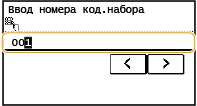
Введите трехзначный номер.
Если введено неправильное значение, удалите его с помощью кнопки  .
.
.
При отображении экрана подтверждения
Если для параметра <Однокн./подтвержд. передачи код. набора> задано значение <Вкл.>, отобразится экран, содержащий адресата и имя для номера. (Для группового набора отображается имя адресата и количество адресатов.) Проверьте содержимое. Если все введено правильно, выберите <OK>. Чтобы задать другого адресата, выберите <Отмена>, затем введите трехзначный номер кодированного набора повторно. Отображение адресатов в адресной книге
Если нужно указать нескольких адресатов (электронная почта)
Повторите шаги 1–2.
В начало
Указание с помощью списка быстрого доступа
 |
|
Укажите адрес, выбрав его из списка, зарегистрированного для кнопок быстрого доступа.
|
 |
|
Чтобы воспользоваться функцией однокнопочного набора, необходимо предварительно зарегистрировать адресатов. Регистрация адресатов в адресной книге
|
1
Выберите <Адресат> <Укажите из однокнопочного набора>.
<Укажите из однокнопочного набора>.2
Выберите адресата.
При отображении экрана подтверждения
Если для параметра <Однокн./подтвержд. передачи код. набора> задано значение <Вкл.>, отобразится экран, содержащий адресата и имя адресата, зарегистрированное для кнопки быстрого доступа. (Для группового набора отображается имя группы и количество адресатов.) Проверьте содержимое. Если все введено правильно, выберите <OK>. Чтобы задать другого адресата, выберите <Отмена>, затем снова выберите кнопки быстрого доступа.
|
|
|
Если адресат выбран в разделе <Однокноп. 1> – <Однокноп. 4> на экране Главный, на этапе указания выбранного адресата можно настроить параметры отправки по электронной почте или параметры сохранения файлов.
|
В начало
Ввод адресатов напрямую (отправка по электронной почте)
Если адресат не зарегистрирован в адресной книге, укажите его, введя адрес электронной почты.
1
Выберите <Адресат> <Указать с помощью цифровых клавиш>.
<Указать с помощью цифровых клавиш>.2
Введите адрес электронной почты и выберите <Применить>.
Порядок ввода текста см. в разделе Ввод текста.
В начало
Указание адресатов из журнала передач
Можно также вызывать ранее использовавшихся адресатов. Повторный вызов ранее использовавшихся настроек для отправки или сохранения (повторный вызов настроек)
Сохранение данных в общую папку
Можно указать только одного адресата.
5
При отправке электронной почты можно указать несколько адресатов, включая получателей копии и скрытой копии, в зависимости от требований.
Выберите <Адресат>, затем выберите способ указания адресатов.

Адреса <Cc> и <Bcc> можно выбрать только с помощью функции <Указать из адресной книги>, <Указать из кодированного набора> или <Укажите из однокнопочного набора>.
 Удаление адресатов
Если указано несколько адресатов, можно при необходимости удалить их.
|
1
|
Выберите <Адресат>
<Подтв./Прав.>. |
|
2
|
Выберите адресата, подлежащего удалению.
Если был выбран параметр «Групповой набор», на экране отобразится надпись «XX адресата(ов)». Если выбрать <Количество адресатов>, отображается количество адресатов, зарегистрированных в группе.
|
|
3
|
Выберите <Удалить>
<Да>. |
6
При необходимости укажите параметры сканирования.
Указание размера сканирования оригинала
Выбор цветового режима
Выбор формата файла
Указание ориентации оригинала
Сканирование 2-сторонних оригиналов
Указание размера сканирования оригинала
 |
|
Можно указать размер сканирования оригинала.
|
<Формат сканирования> Выберите размер оригинала
Выберите размер оригиналаВ начало
Выбор цветового режима
 |
|
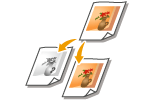
Можно указать режим сканирования документов: цветной или черно-белый.
|
<Цветовой режим> Выберите цветовой режим
Выберите цветовой режимВ начало
Выбор формата файла
 |
|
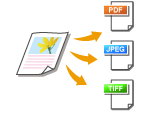
Можно выбрать формат файла, в который сканируются оригиналы: PDF, JPEG или TIFF. При сканировании в PDF можно выбрать формат «Компактный PDF» для уменьшения размера данных.
|
<Формат файла> Выберите формат файла
Выберите формат файла|
|
|
Если для параметра <Формат файла> выбрано значение JPEG и вы пытаетесь отсканировать оригинал, размещенный на стекле экспонирования, можно отсканировать только одну страницу. Для одновременного сканирования всего многостраничного оригинала используйте податчик. Каждая страница оригинала сохраняется в виде отдельного файла. Если выбран формат TIFF или PDF, можно сканировать многостраничные оригиналы либо со стекла экспонирования, либо с податчика.
Формат <PDF (Компактный)> обеспечивает более высокую степень сжатия фотографий и иллюстраций в оригиналах, чем формат <PDF>. Размер файла будет меньше, однако качество изображения некоторых оригиналов или количество одновременно сканируемых оригиналов может снизиться.
|
В начало
Указание ориентации оригинала
 |
|
Можно указать книжную или альбомную ориентацию.
|
<Ориентация оригинала> Выберите ориентацию оригинала
Выберите ориентацию оригиналаВ начало
Сканирование 2-сторонних оригиналов
 |
|
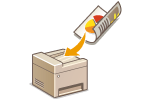
Аппарат может автоматически сканировать лицевую и обратную сторону оригиналов в податчике.
|
 |
|
Аппарат не может автоматически сканировать обе стороны оригиналов, помещенных на стекло экспонирования.
|
<Двусторонний оригинал> Выберите <Тип книги> или <Тип календаря>
Выберите <Тип книги> или <Тип календаря>
<Тип книги>
Выбирайте для оригиналов, в которых направление изображений на лицевой и обратной стороне совпадает.
Выбирайте для оригиналов, в которых направление изображений на лицевой и обратной стороне совпадает.
<Тип календаря>
Выбирайте для оригиналов, в которых направления изображений на лицевой и обратной стороне противоположны.
Выбирайте для оригиналов, в которых направления изображений на лицевой и обратной стороне противоположны.
В начало
Информацию о других параметрах сканирования см. в разделе Четкое сканирование или Балансировка размера файла и качества изображения.
Для электронной почты можно указать тему, сообщение, адрес для ответа и приоритет, в зависимости от требований. Указание параметров электронной почты
7
Нажмите  .
.
.Начинается сканирование оригинала.
Если необходимо отменить операцию, выберите <Отмена> <Да>. Отмена отправки документов
<Да>. Отмена отправки документовПри размещении оригиналов в податчике на шаге 1
После завершения сканирования начинается процесс отправки или сохранения.
При размещении оригиналов на стекле экспонирования в шаге 1
После завершения сеанса сканирования следуйте процедуре, описанной ниже (если только вы не выбрали в качестве формата файла формат JPEG).
|
1
|
При наличии дополнительных страниц оригиналов, которые необходимо отсканировать, поместите следующую страницу на стекло экспонирования и нажмите
.Выполняйте этот шаг до тех пор, пока не закончите сканировать все страницы.
Если нужно отсканировать только одну страницу, перейдите к следующему шагу.
|
|
2
|
Выберите <Нач. перед.>.
Начинается процесс отправки или сохранения.
|
Имя файла отправленного документа
Имя файла отправленного документа назначается автоматически по следующему шаблону: номер управления связью (четыре цифры)_дата и время отправки документа_номер документа (три цифры).расширение файла.
При возникновении ошибки отправки по электронной почте
Иногда по адресу электронной почты, заданному для аппарата, отправляются уведомления об ошибках. Если не предпринять никаких действий, это может привести к недостатку свободного места в почтовом ящике, в зависимости от вашего почтового сервера. Рекомендуется периодически очищать этот почтовый ящик.
Чтобы очистить почтовый ящик

При очистке почтового ящика все сообщения электронной почты удаляются из почтового ящика на сервере. Если указана учетная запись электронной почты, которую вы используете для обычной почты, необходимо предварительно проверить, не требуется ли сохранить какие-либо сообщения из почтового ящика.
|
1
|
Запустите Удаленный ИП и войдите в систему в режиме администратора системы. Запуск Удаленного ИП
|
|
2
|
Щелкните [Настройки/Регистрация] на странице портала. Экран Удаленного ИП
|
|
3
|
Выберите [Настройки сети]
[Настройки электронной почты]. |
|
4
|
Щелкните [Очистить] в [Очистить почтовый ящик].
|
|
5
|
Прочтите текст сообщения и щелкните [OK].
Сообщение электронной почты удаляется из почтового ящика.
|
|
|
|
Если необходимо всегда сканировать с одинаковыми настройками: Изменение параметров по умолчанию для функций
|