Skärmen Hem
Skärmen Hem (Pekskärmsmodell
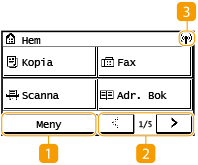
Skärmen Hem visas när strömmen slås på eller när du trycker på  på manöverpanelen. Använd den här skärmen för att ange inställningar för funktioner samt registrera dem.
på manöverpanelen. Använd den här skärmen för att ange inställningar för funktioner samt registrera dem.
 |
|
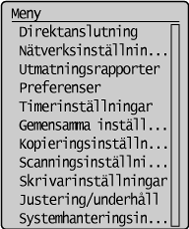
 <Meny> <Meny><Timerinställningar>, <Preferenser> och många andra inställningar för enheten startas med den här knappen. Inställningsmenylista
 Byta sida Byta sidaAnvänd denna för att visa en annan sida på skärmen Hem.
 Ikonen Wi-Fi Ikonen Wi-FiVisas när enheten är ansluten till ett trådlöst nätverk.
|
 |
|
 <Kopia> <Kopia>Använd den här knappen för att starta kopiering. Kopiering
 <Fax> <Fax>Använd den här knappen för att skicka fax från enheten. Faxning
 <Scanna> <Scanna>Skannar ett original och konverterar det till en elektronisk fil. Du kan spara skannade filer på din dator eller skicka dem via e-post. Skanning
 <Adr. Bok> <Adr. Bok>Använd den här knappen för att registrera eller redigera mottagare för e-post och fax. Du kan även visa en registrerad mottagare när du skickar ett e-post- eller faxmeddelande. Registrera mottagare
|
 |
|
 <Papp.inst.> <Papp.inst.>Den här knappen används för att ange format och typ för papperet som är påfyllt i lådan eller universalfacket. Ange pappersformat och -typ
 <Heminst.> <Heminst.>Här kan du ändra i vilken ordning som Hem-skärmknapparna visas. Anpassa skärmen Hem
 <Spara ppr> <Spara ppr>Inställningarna har förregistrerats för ekonomisk kopiering 2 sidor (eller 4 sidor) reducerat på ett enstaka ark.Använda <Paper Save Copy>
 <Scan -> PC1>/<Scan -> PC2> <Scan -> PC1>/<Scan -> PC2>Om du registrerar skanningsinställningarna i förväg behöver du bara trycka på den här knappen för att starta en skanning. Skanning med kortkommandot
|
 |
|
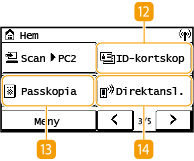
 <ID-kortskop> <ID-kortskop>Använd den här funktionen för att kopiera fram- och baksidan av körkort och andra ID-handlingar på en och samma papperssida. Göra ID-kortkopior
 <Passkopia> <Passkopia>Använd den här funktionen för att kopiera pass för flera personer på ett enda pappersark. Göra passkopia
 <Direktansl.> <Direktansl.>Använd denna knapp för att upprätta en anslutning till en mobil enhet. Ansluta med mobila enheter
|
 |
|
 <Snabbval 1> till <Snabbval 4> <Snabbval 1> till <Snabbval 4>Om du registrerar mottagare i förväg som snabbvalsnummer, visas de snabbt. Registrera flera mottagare som en grupp
|
 |
|
 <Kodad uppr.> <Kodad uppr.>Om du registrerar mottagare i förväg som kortnummer, går det fort att ta fram dem genom att ange en tresiffrigt nummer. Registrera mottagare i adressboken
|
Huvudskärm (5 linjes LCD-modell)
Huvudskärmen visar skärmarna för kopiering, skanning och andra funktioner samt skärmarna för att ange inställningar för dessa funktioner.
Huvudskärmen för kopiering/huvudskärmen för skanning
När du trycker på  (COPY/SCAN) visas huvudskärmen för den valda funktionen. Huvudskärmen för kopiering visas nedan som exempel.
(COPY/SCAN) visas huvudskärmen för den valda funktionen. Huvudskärmen för kopiering visas nedan som exempel.
Skärmen <Pappersinställningar>
Om du trycker på  (Pappersinställning) för att välja papperet som du ska kopiera eller skriva ut på, visas skärmen <Pappersinställningar>. Välj papperet på skärmen. Du kan också exempelvis trycka på den här knappen för att ändra pappersinställningarna om du fyller på papper som har ett annat format än det som tidigare fyllts på. Observera att pappersinställningen måste vara korrekt angiven så att papperet matas ordentligt.
(Pappersinställning) för att välja papperet som du ska kopiera eller skriva ut på, visas skärmen <Pappersinställningar>. Välj papperet på skärmen. Du kan också exempelvis trycka på den här knappen för att ändra pappersinställningarna om du fyller på papper som har ett annat format än det som tidigare fyllts på. Observera att pappersinställningen måste vara korrekt angiven så att papperet matas ordentligt.
 Välja pappersfack
Använd för att välja papper för varje fack. Ange pappersformat och -typ
 <Välj vanliga pappersstorlekar>
Du kan ställa in så att enheten bara visar pappersformat som används mycket på alternativskärmen.
Skärmen <Meny>
När du trycker på  , visas skärmen <Meny>. På den här skärmen kan du börja ange allmänna enhetsinställningar såsom <Preferenser> eller <Timerinställningar> samt många av inställningarna för varje funktion, som till exempel kopiering och skanning.
, visas skärmen <Meny>. På den här skärmen kan du börja ange allmänna enhetsinställningar såsom <Preferenser> eller <Timerinställningar> samt många av inställningarna för varje funktion, som till exempel kopiering och skanning.