
Grundläggande funktioner
Grundläggande funktioner med Pekskärmsmodell
Skärmen är en pekskärm och du kan peka direkt på skärmen.
|
|
Undvik följande åtgärder.Skärmen kan drabbas av felfunktioner eller skador.
Trycka med kraft
Trycka med pekobjekt (naglar, kulspetspenna, blyertspenna m.m.)
Hantera med våta eller smutsiga händer
Hantera skärmen när ett objekt är placerat på den
|
 |
|
Dra bort skyddsfilmen från skärmen innan du använder pekskärmen.
|
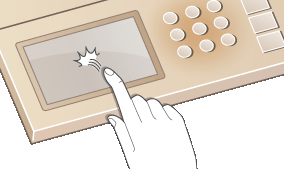
Trycka
Tryck snabbt och försiktigt på skärmen. Används för att välja eller slutföra alternativ.
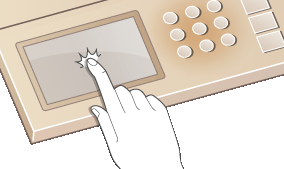
Lång tryckning
Håll fingret på skärmen. Om hela texten inte kan visas på en rad ("..." visas), trycker och håller du på raden för att rulla över hela texten. Ökar/minskar också kontinuerligt kopieringsförstoringen.
Välja alternativ
Tryck på ett alternativ eller en knapp för att välja.

|
|
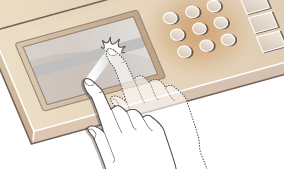
Om du trycker på en post av misstagDra bort fingret och släpp det utanför skärmen för att avbryta valet.
 Gå tillbaka till föregående skärmbildTryck på
 när du vill återgå till föregående skärm. när du vill återgå till föregående skärm. |
Rulla skärmen
Rullningslisten visas på skärmen om det fortfarande finns information som inte visats. Om rullningslisten visas trycker du på < > eller <
 > för att rulla skärmen. Skärmen byter sida vartefter och sidnumret visas i rullningslisten.
> eller <> för att rulla skärmen. Skärmen byter sida vartefter och sidnumret visas i rullningslisten.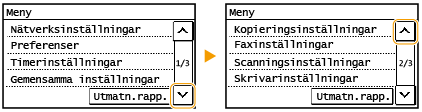
Ändra värden och inställningar
Ändra värden
Tryck på <> eller <> för att ange värden. Om en ikon som liknar nedanstående visas i övre vänstra hörnet på skärmen, kan du ange värden direkt med hjälp av sifferknapparna.
> eller <> för att ange värden. Om en ikon som liknar nedanstående visas i övre vänstra hörnet på skärmen, kan du ange värden direkt med hjälp av sifferknapparna.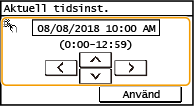
 |
Flytta markörenNär <
 > eller < > eller < > visas trycker du på dem för att flytta markören. > visas trycker du på dem för att flytta markören. |
Ändra inställningsvärden
Tryck på <+> eller <-> för att justera inställningen på skalan.

 |
|
Du kan ändra en mängd skärmrelaterade inställningar, t.ex. vilket språk som ska visas: <Skärminställningar>
Du kan ändra den skärm som automatiskt visas när enheten inte har använts under en viss angiven tid: <Funktion efter autoåterställn.>
Du kan ändra olika inställningar för att underlätta användningen av enheten, t.ex. skärmens ljusstyrka: <Skärminställningar>
|
Grundläggande funktioner med 5 linjes LCD-modell)
Använd knapparna nedan för att ange inställningar och justera värden.
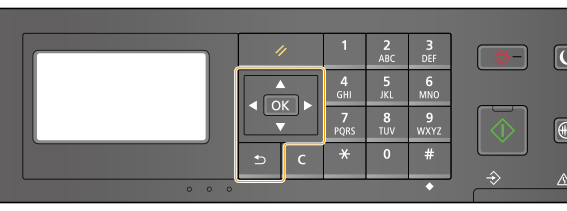
Använda /
/
 Rulla skärmen
Rullningslisten visas till höger på skärmen när inte all information får plats på samma skärm. När rullningslisten visas använder du  /
/ för att rulla uppåt eller nedåt. Text- och bakgrundsfärg för ett objekt inverteras när det markeras.
/ för att rulla uppåt eller nedåt. Text- och bakgrundsfärg för ett objekt inverteras när det markeras.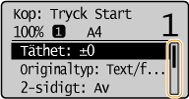
Ändra inställningsvärden
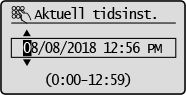
Använd / för att ange värden. Om en ikon enligt nedanstående visas i övre vänstra hörnet på skärmen kan du ange värden direkt med hjälp av sifferknapparna. Skriva text
/ för att ange värden. Om en ikon enligt nedanstående visas i övre vänstra hörnet på skärmen kan du ange värden direkt med hjälp av sifferknapparna. Skriva text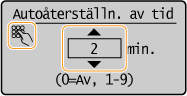

Värden i ( ) som visas under inmatningsrutan är det angivningsbara värdeområdet.
Använda  /
/
Gå till nästa skärm/återgå till föregående skärm
Tryck på  när du vill gå till nästa skärm. Tryck på
  när du vill återgå till föregående skärm.
när du vill gå till nästa skärm. Tryck på när du vill återgå till föregående skärm.
Du kan också gå till nästa skärm genom att trycka på  och återgå till föregående skärm genom att trycka på
  .
.
och återgå till föregående skärm genom att trycka på .Ändra inställningsvärden
Använd / för att flytta skjutreglaget.
/ för att flytta skjutreglaget.
Flytta markören
Använda 
Tryck på för att använda en inställning.
för att använda en inställning.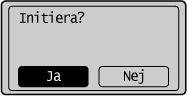
Använda sifferknapparna
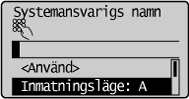
Använd sifferknapparna för att ange text och värden. Skriva text
|
|
|
Du kan ändra en mängd skärmrelaterade inställningar, till exempel rullningshastighet och språk: <Skärminställningar>
Ändra den skärm som automatiskt visas när enheten inte har använts under en viss angiven tid: <Funktion efter autoåterställn.>
Du kan ändra olika inställningar för att underlätta användningen av enheten, t.ex. skärmens ljusstyrka: <Skärminställningar>
|