Введення тексту
Введення тексту на моделі із сенсорною панеллю
Вводьте текст і значення за допомогою дисплея та цифрових клавіш.
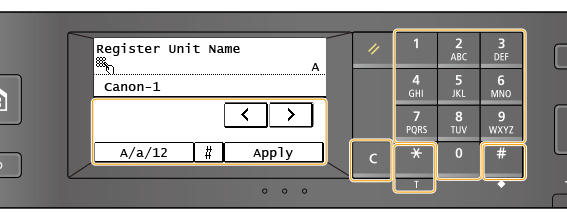
Перемикання типу символу
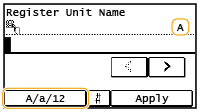
Торкніться кнопки <A/a/12>, щоб змінити тип символу для вводу. На вибраний тип символу вказує позначення «А», «а» або «12», яке відображено у верхній правій частині поля для вводу тексту.
 |
|
Щоб змінити тип символу, також можна натиснути клавішу
 . . |
Доступні для введення типи символів
Вводьте символи за допомогою цифрових клавіш і дисплея. Символи, які можна вводити, наведено нижче.
|
Клавіша
|
A
|
a
|
12
|
 |
@ . - _ /
|
1
|
|
 |
ABC
|
abc
|
2
|
 |
DEF
|
def
|
3
|
 |
GHI
|
ghi
|
4
|
 |
JKL
|
jkl
|
5
|
 |
MNO
|
mno
|
6
|
 |
PQRS
|
pqrs
|
7
|
 |
TUV
|
tuv
|
8
|
 |
WXYZ
|
wxyz
|
9
|
 |
(недоступно)
|
0
|
|
 |
(пробіл) - . * # ! " , ; : ^ ` _ = / | ' ? $ @ % & + \ ~ ( ) [ ] { } < >
|
(недоступно)
|
|
 |
|
Якщо вибраний тип символу – <A> або <a>, натисніть клавішу
 або торкніться кнопки <#>, щоб відобразити на екрані символи, які можна ввести. Торкніться символів, щоб ввести їх. або торкніться кнопки <#>, щоб відобразити на екрані символи, які можна ввести. Торкніться символів, щоб ввести їх. |
Приклад введення тексту та цифр
Приклад: введення «Canon-1»
|
1
|
Натискайте <A/a/12> (або клавішу
), доки не буде вибрано параметр <A>. |
|
2
|
Натискайте
 , доки не буде вибрано літеру «C». , доки не буде вибрано літеру «C». |
|
3
|
Натискайте <A/a/12> (або клавішу
), доки не буде вибрано параметр <a>. |
|
4
|
Натискайте
, доки не буде вибрано літеру «a». |
|
5
|
Натискайте
 , доки не буде вибрано літеру «n». , доки не буде вибрано літеру «n». |
|
6
|
Натискайте
, доки не буде вибрано літеру «o». |
|
7
|
Натискайте
, доки не буде вибрано літеру «n». |
|
8
|
Натискайте
 , доки не буде вибрано символ «-». , доки не буде вибрано символ «-». |
|
9
|
Натискайте <A/a/12> (або клавішу
), доки не буде вибрано параметр <12>. |
|
10
|
Натисніть клавішу
. |
|
11
|
Торкніться елемента <Apply>.
|
Видалення тексту
За кожного натиснення клавіші  видаляється один символ. Натисніть і утримуйте клавішу , щоб видалити весь введений текст.
видаляється один символ. Натисніть і утримуйте клавішу , щоб видалити весь введений текст.Переміщення курсору (введення пробілу)
Торкніться < > або <
 >, щоб перемістити курсор. Щоб ввести пробіл, перемістіть курсор у кінець тексту та торкніться <>.
> або <>, щоб перемістити курсор. Щоб ввести пробіл, перемістіть курсор у кінець тексту та торкніться <>.Введення тексту (Модель із 5-рядковим ЖК-екраном)
Вводьте текст і значення за допомогою цифрових клавіш.
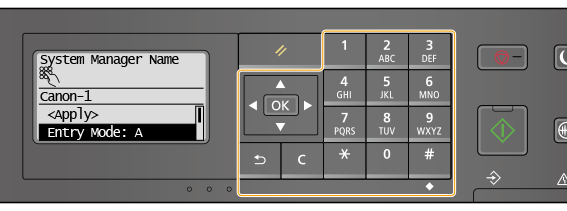
Перемикання типу символу
Натисніть клавішу , щоб змінити тип символу для вводу. На вибраний тип символу вказує позначення «A», «a» або «12» в пункті <Entry Mode>.
, щоб змінити тип символу для вводу. На вибраний тип символу вказує позначення «A», «a» або «12» в пункті <Entry Mode>. 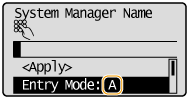
|
|
|
Щоб змінити тип символу, можна також вибрати пункт <Entry Mode> і натиснути клавішу
 . . |
Доступні для введення типи символів
Нижче наведено символи, які можна вводити за допомогою цифрових клавіш і клавіші .
.|
Клавіша
|
A
|
a
|
12
|
|
|
@ . - _ /
|
1
|
|
|
|
ABC
|
abc
|
2
|
|
|
DEF
|
def
|
3
|
|
|
GHI
|
ghi
|
4
|
|
|
JKL
|
jkl
|
5
|
|
|
MNO
|
mno
|
6
|
|
|
PQRS
|
pqrs
|
7
|
|
|
TUV
|
tuv
|
8
|
|
|
WXYZ
|
wxyz
|
9
|
|
|
(недоступно)
|
0
|
|
|
|
(пробіл) - . * # ! " , ; : ^ ` _ = / | ' ? $ @ % & + \ ~ ( ) [ ] { } < >
|
(недоступно)
|
|
|
|
|
Натисніть клавішу
або виберіть <Symbol> і натисніть , якщо вибраний тип символу – <A> або <a>, щоб відобразити екран для вибору символів. За допомогою клавіш  / / / / / / виберіть символ, який потрібно ввести, а потім натисніть . виберіть символ, який потрібно ввести, а потім натисніть . |
Видалення тексту
За кожного натиснення клавіші видаляється один символ. Натисніть і утримуйте клавішу , щоб видалити весь введений текст.
видаляється один символ. Натисніть і утримуйте клавішу , щоб видалити весь введений текст.Переміщення курсору (введення пробілу)
Натисніть клавішу /, щоб перемістити курсор. Для введення пробілу перемістіть курсор у кінець тексту та натисніть клавішу .
/, щоб перемістити курсор. Для введення пробілу перемістіть курсор у кінець тексту та натисніть клавішу .Приклад введення тексту та цифр
Приклад: введення «Canon-1»
|
1
|
Натискайте
, доки не буде вибрано елемент <A>. |
|
2
|
Натискайте
, доки не буде вибрано літеру «C». |
|
3
|
Натискайте
, доки не буде вибрано елемент <a>. |
|
4
|
Натискайте
, доки не буде вибрано літеру «a». |
|
5
|
Натискайте
, доки не буде вибрано літеру «n». |
|
6
|
Натискайте
, доки не буде вибрано літеру «o». |
|
7
|
Натискайте
, доки не буде вибрано літеру «n». |
|
8
|
Натискайте
, доки не буде вибрано символ «-». |
|
9
|
Натискайте
, доки не буде вибрано елемент <12>. |
|
10
|
Натисніть клавішу
. |
|
11
|
Виберіть елемент <Apply> і натисніть клавішу
. |