Подобряване на ефективността

Ето няколко прости операции, които могат да повишат ефективността на сложните задачи.
 |
|
 |
|
Адресна книга
|
|
Бутони за пряк път за копиране и сканиране
|
|
Въвеждането на факс и имейл адреси в адресната книга ви спестява неудобството да ги въвеждате един по един и буква по буква при всяко изпращане. Вижте адресите, които използвате най-често, чрез функцията <Съкратено набиране>, за да изпратите бързо и лесно каквото трябва на когото трябва. Можете да запаметите данните от адресната книга в компютъра си и да се чувствате спокойни, че важните ви данни за контакти са архивирани.
|
|
Възползвайте се от бутоните за пряк път върху работния панел, така че да няма нужда да конфигурирате наново едни и същи настройки. Използвайте <Пест. харт.> (
 ) за пестене на хартия чрез копиране на две или четири страници върху един лист. Ако използвате устройство, което може да извършва 2-странно отпечатване, можете да копирате и върху двете страни на листа. За сканиране използвайте <Scan -> PC1> ( ) за пестене на хартия чрез копиране на две или четири страници върху един лист. Ако използвате устройство, което може да извършва 2-странно отпечатване, можете да копирате и върху двете страни на листа. За сканиране използвайте <Scan -> PC1> ( ) или <Scan -> PC2> за предварителна настройка на вашите любими дестинации на запис, типове на сканиране и файлови формати. Просто поставете оригиналите си и натиснете краткия път за сканиране. ) или <Scan -> PC2> за предварителна настройка на вашите любими дестинации на запис, типове на сканиране и файлови формати. Просто поставете оригиналите си и натиснете краткия път за сканиране. |
 |
|
 |
|
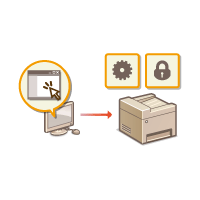
Отдалечено управление чрез Remote UI (Потребителски интерфейс за отдалечено управление)
|
|
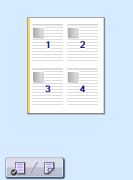
Бързо задаване на настройки за печат с интуитивен интерфейс
|
|
С помощта на Remote UI (Потребителски интерфейс за отдалечено управление) можете да управлявате много от функциите на устройството директно от компютъра – без да се налага да сте до устройството физически. Конфигурирайте настройките и наблюдавайте състоянието на устройството чрез интуитивен и лесен за работа уеб интерфейс, който ще овладеете веднага. Спестете време и усилия за други задачи, вместо да се грижите за устройството.
|
|
Можете лесно и интуитивно да определите настройките за оформление на страница, място за подвързване, 1-странно или 2-странно отпечатване и т.н. с помощта визуализацията в драйвера на принтера. Само с едно щракване на мишката можете удобно да задавате настройки, докато наблюдавате ефекта от прилагането им.
|