
Запаметяване на дестинации от Remote UI (Потребителски интерфейс за отдалечено управление)
Можете да запаметявате и редактирате дестинации в адресната книга с помощта на компютър. Тук се указват също и дестинации на споделени папки.
|
|
|
Можете да променяте настройките само когато сте влезли в режим на системен оператор.
|
1
Стартирайте Remote UI (Потребителски интерфейс за отдалечено управление). Стартиране на Remote UI (Потребителски интерфейс за отдалечено управление)
2
Щракнете върху [Address Book] в страницата на портала. Екран на Remote UI (Потребителски интерфейс за отдалечено управление)

Ако е изведена страницата за въвеждане на PIN код
Адресната книга е защитена с PIN код. Въведете [PIN] и щракнете върху [OK].
3
Щракнете върху [Coded Dial].
Можете да запаметите дестинации и в бутоните за съкратено набиране. В този случай щракнете върху [One-Touch], вместо върху [Coded Dial]. Номера за съкратено набиране
4
Щракнете върху текстовата връзка под [Number], [Type] или [Name] за даден елемент с име "Not Registered".

Можете да редактирате регистриран елемент, като щракнете върху съответната текстова връзка под [Number], [Type] или [Name].
Можете да изтриете запаметен елемент, като щракнете върху съответния бутон [Delete].
5
Изберете [Destination Type to Register] и щракнете върху [OK].
За да запаметите дестинацията на споделената папка, изберете [File].

6
Задайте дестинацията.
 За да запаметите дестинация за факсове
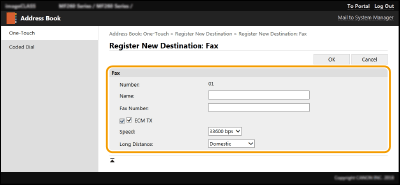
[Name]
Въведете името на дестинацията.
[Fax Number]
Въведете факс номера на дестинацията.
[ECM TX]
Поставете отметка в това квадратче, за да активирате следната функция: ако възникне грешка в изпращано изображение, грешката се проверява и коригира, за да се предотврати изпращането на неправилно изображение.
[Speed]
Ако отнема твърде много време да се стартира предаването, например при недобра телефонна връзка, можете да намалите постъпково стартовата скорост на предаване.
[Long Distance]
Задайте [International (1)] на [International (3)] съгласно условията на изпращане при регистриране на международни факс номера.
Можете да зададете [ECM TX] и [Speed] също и от <Настройки на факс> (<Настройки на факс>) от работния панел. Настройките, направени от <Адр. книга> обаче, са разрешени за подробните настройки на дестинациите, запаметени в адресната книга.
За да запаметите дестинации за имейли

[Name]
Въведете името на дестинацията.
[E-Mail Address]
Въведете имейл адреса на дестинацията.
За да запаметите дестинацията на споделената папка

[Name]
Въведете името на дестинацията.
[Host Name]
Въведете името или IP адреса на компютъра. Можете да включите път към споделената папка, съдържащ името или IP адреса на компютъра (напр. "\\swan\share" или "\\192.168.2.100\share").
Използване на DNS сървър
Можете също така да зададете име на хост (или FQDN), вместо име на компютър или IP адрес (например за споделена папка: "\\swan.organization.company.com\share").
[Folder Path]
Въведете пътя до папката, в която да се съхраняват данните.
Използвайте разделителя "\". Укажете нивото, което следва пътя, указан в [Host Name].
[User Name]
Въведете потребителското име, зададено за споделената папка.
[Set Password]
За да зададете парола за споделената папка, поставете отметка в това квадратче и въведете [Password].
 |
Уверете се, че на компютъра и в Remote UI (Потребителски интерфейс за отдалечено управление) е избран един и същ език за показване.В противен случай е възможно [Host Name] и [Folder Path] да не се показват правилно или да са недостъпни.
|
7
Щракнете върху [OK].