Екран Начало
Екран Начало (Модел със сензорен панел)
Екранът Начало се извежда, когато включите устройството или когато натиснете  на работния панел. Използвайте екрана, за да задавате настройки и да регистрирате функции.
на работния панел. Използвайте екрана, за да задавате настройки и да регистрирате функции.
 |
|
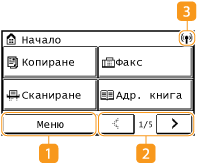
 <Меню> <Меню><Настройки на таймер>, <Предпочитания> и много други настройки на устройството се стартират от този бутон. Списък на меню с настройки
 Промяна на страницата Промяна на страницатаИзползвайте тези бутони, за да прегледате друга страница в екрана Начало.
 Икона за Wi-Fi Икона за Wi-FiПоказва се, когато устройството е свързано към безжична LAN мрежа.
|
 |
|
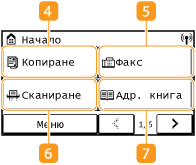
 <Копиране> <Копиране>Използвайте този бутон, за да започнете копирането. Копиране
 <Факс> <Факс>Използвайте този бутон за изпращане на факс от устройството. Работа с факс
 <Сканиране> <Сканиране>Сканира оригинал и го преобразува в електронен файл. Можете да запишете сканираните файлове на компютъра си или да ги изпратите чрез имейл. Сканиране
 <Адр. книга> <Адр. книга>Използвайте този бутон за запаметяване или редактиране на дестинациите за имейли и факсове. Също така можете да покажете запаметена дестинация, когато изпращате имейл или факс. Запаметяване на дестинации
|
 |
|
 <Наст. харт.> <Наст. харт.>Този бутон се използва за указване на формата и типа на хартията, заредена в касетата и многофункционалната тава. Задаване на формат и тип на хартията
 <Нач. зад.> <Нач. зад.>Позволява ви да промените реда, в който се показват бутоните на екрана Начало. Персонализиране на екрана Начало
 <Пест. харт.> <Пест. харт.>Настройките са предварително регистрирани за икономично копиране на 2 страници (или 4 страници) върху един лист. Използване на <Paper Save Copy>
 <Scan -> PC1> / <Scan -> PC2> <Scan -> PC1> / <Scan -> PC2>Чрез предварителното регистриране на настройките за сканиране можете просто да изберете този бутон, за да започнете сканиране. Сканиране с помощта на бутона за пряк път
|
 |
|
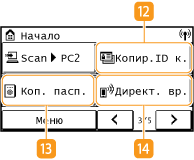
 <Копир.ID к.> <Копир.ID к.>Използвайте тази функция, за да копирате лицето и гърба на шофьорска книжка или друга карта върху една и съща страна на лист хартия. Копиране на ID карти
 <Коп. пасп.> <Коп. пасп.>Използвайте тази функция, за да копирате паспортите на няколко човека, поставени върху един лист хартия. Копиране на паспорти
 <Директ. вр.> <Директ. вр.>Използвайте този бутон за установяване на връзка с мобилно устройство. Свързване с мобилни устройства
|
 |
|
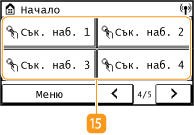
 <Сък. наб. 1> до <Сък. наб. 4> <Сък. наб. 1> до <Сък. наб. 4>Ако запаметите дестинации предварително като номера за съкратено набиране, те могат да се показват бързо. Запаметяване на няколко дестинации като група
|
 |
|
 <Код. набир.> <Код. набир.>Ако запаметите дестинации предварително като кодове за съкратено набиране, те могат да се показват бързо, като просто въведете трицифрен номер. Запаметяване на дестинации в адресната книга
|
Основен екран (5 редов LCD модел)
На основния екран се показват екраните за копиране, сканиране и други функции, както и екраните за задаване на настройки за тези функции.
Основен екран за копиране/основен екран за сканиране
Когато натиснете  (COPY/SCAN), основният екран за избраната функция се показва. Основният екран за копиране се показва отдолу като пример.
(COPY/SCAN), основният екран за избраната функция се показва. Основният екран за копиране се показва отдолу като пример.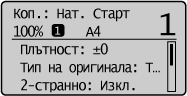
Екран <Настройки за хартия>
Когато натиснете  (Настройка за хартия) за избиране на хартията за копиране или печатане, се показва екранът <Настройки за хартия>. Изберете хартията върху екрана. Също така например можете да натиснете този бутон за промяна на настройките за хартия при зареждане на формат на хартия, различен от заредения по-рано. Имайте предвид, че настройката за хартия трябва да е правилно посочена, така че хартията да се подава правилно.
(Настройка за хартия) за избиране на хартията за копиране или печатане, се показва екранът <Настройки за хартия>. Изберете хартията върху екрана. Също така например можете да натиснете този бутон за промяна на настройките за хартия при зареждане на формат на хартия, различен от заредения по-рано. Имайте предвид, че настройката за хартия трябва да е правилно посочена, така че хартията да се подава правилно.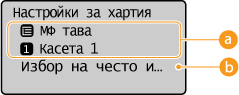
 Избор на тава за хартия
Използвайте, за да изберете хартия за всяка тава. Задаване на формат и тип на хартията
 <Избор на често използ. формати на хартия>
Можете да настроите машината да показва само често използвани размери хартия в екрана за избор.
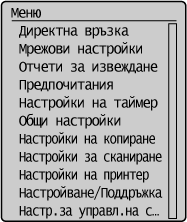
Екран <Меню>
Когато натиснете  , се показва екранът <Меню>. На този екран можете да започнете с посочването на общите настройки на машината, като например <Предпочитания> или <Настройки на таймер>, както и много от настройките за всяка функция, като копиране и сканиране.
, се показва екранът <Меню>. На този екран можете да започнете с посочването на общите настройки на машината, като например <Предпочитания> или <Настройки на таймер>, както и много от настройките за всяка функция, като копиране и сканиране.