
Конфигуриране на SNTP
Протоколът SNTP (Simple Network Time Protocol) позволява да настроите системния часовник чрез сървър за часа и дата в мрежата. Ако използвате SNTP, справка със сървъра за дата и час ще се извършва през определения интервал, като по този начин може винаги да се поддържа точно време. Времето се настройва според координираното универсално време (UTC), затова задайте настройките за часова зона, преди да конфигурирате SNTP (Настройване на датата/часа). Настройките на SNTP могат да бъдат зададени чрез Remote UI (Потребителски интерфейс за отдалечено управление).
|
|
|
SNTP протоколът на устройството поддържа NTP (версия 3) и SNTP (версии 3 и 4) сървъри.
За повече информация относно основните операции, които трябва да се извършат за настройване на устройството от Remote UI (Потребителски интерфейс за отдалечено управление), вижте Настройване на опции от менюто чрез Remote UI (Потребителски интерфейс за отдалечено управление).
|
1
Стартирайте Remote UI (Потребителски интерфейс за отдалечено управление) и влезте в режим на системен оператор. Стартиране на Remote UI (Потребителски интерфейс за отдалечено управление)
2
Щракнете върху [Settings/Registration] в страницата на портала. Екран на Remote UI (Потребителски интерфейс за отдалечено управление)
3
Изберете [Network Settings]  [TCP/IP Settings].
[TCP/IP Settings].4
Щракнете върху [Edit] в [SNTP Settings].
5
Поставете отметка в квадратчето [Use SNTP] и задайте необходимите настройки.
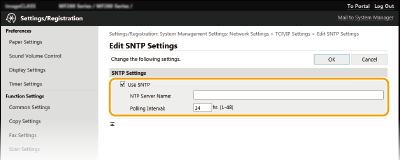
[Use SNTP]
Поставете отметка в квадратчето, за да използвате SNTP за синхронизация. Ако не желаете да използвате SNTP, отстранете отметката от квадратчето.
Поставете отметка в квадратчето, за да използвате SNTP за синхронизация. Ако не желаете да използвате SNTP, отстранете отметката от квадратчето.
[NTP Server Name]
Въведете IP адреса на NTP или SNTP сървъра. Ако в мрежата е достъпен DNS, можете да въведете име на хост (или FQDN), състоящ се от буквено-цифрени знаци (например: ntp.example.com).
Въведете IP адреса на NTP или SNTP сървъра. Ако в мрежата е достъпен DNS, можете да въведете име на хост (или FQDN), състоящ се от буквено-цифрени знаци (например: ntp.example.com).
[Polling Interval]
Задайте времевия интервал между синхронизациите.
Задайте времевия интервал между синхронизациите.
6
Щракнете върху [OK].
|
|
Тестване на комуникацията с NTP/SNTP сървъраМожете да прегледате състоянието на комуникацията с регистрирания сървър, като щракнете върху [Settings/Registration]
[Network Settings] [TCP/IP Settings] [Check NTP Server] в [SNTP Settings]. Ако успешно е установена връзка, резултатът ще е като показания по-долу. Обърнете внимание, че чрез тази операция не се настройва системният часовник.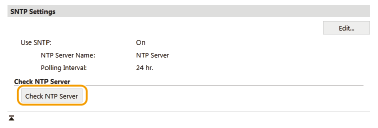 |