Стартиране на Remote UI (Потребителски интерфейс за отдалечено управление)
За да работите отдалечено, трябва да въведете IP адреса на устройството в уеб браузъра и да стартирате Remote UI (Потребителски интерфейс за отдалечено управление). Предварително проверете IP адреса на устройството (Преглед на мрежовите настройки). Ако имате въпроси, се консултирайте с мрежовия администратор.
1
Стартирайте уеб браузъра.
2
Въведете "http://<IP адреса на устройството>/" в адресното поле и натиснете клавиша [ENTER].
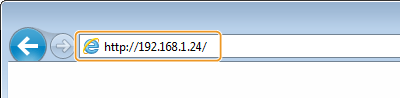
Ако желаете да използвате IPv6 адрес, приложете IPv6 адрес в скоби (пример: http://[fe80::2e9e:fcff:fe4e:dbce]/).

Ако се изведе предупреждение за сигурност
Възможно е да се изведе предупреждение за сигурност, когато комуникацията на Remote UI (Потребителски интерфейс за отдалечено управление) е шифрована (Конфигуриране на ключ и сертификат за TLS). Когато настройките за сертификат или за TLS нямат грешки, продължете да работите в уеб сайта.
3
Влезте в Remote UI (Потребителски интерфейс за отдалечено управление).
 Когато PIN код на системния оператор не е зададен
Изберете [System Manager Mode] или [General User Mode].

[System Manager Mode]
Можете да управлявате всички операции и настройки в Remote UI (Потребителски интерфейс за отдалечено управление).
Можете да управлявате всички операции и настройки в Remote UI (Потребителски интерфейс за отдалечено управление).
[General User Mode]
Можете да проверявате състоянието на документите и на самото устройство, както и да променяте някои настройки. Ако искате да проверите дали даден ваш документ се намира в опашката за печат или да откажете печатането на даден ваш документ, който се намира в опашката за печат, въведете потребителското име за документа в [User Name]. Потребителското име се задава автоматично за отпечатваните документи на базата на информация като име на компютъра или име за влизане в компютъра.
Можете да проверявате състоянието на документите и на самото устройство, както и да променяте някои настройки. Ако искате да проверите дали даден ваш документ се намира в опашката за печат или да откажете печатането на даден ваш документ, който се намира в опашката за печат, въведете потребителското име за документа в [User Name]. Потребителското име се задава автоматично за отпечатваните документи на базата на информация като име на компютъра или име за влизане в компютъра.
[Remote UI Access PIN]
Ако е зададен [Remote UI Access PIN], въведете PIN кода. Задаване на PIN код за Remote UI (Потребителски интерфейс за отдалечено управление)
Ако е зададен [Remote UI Access PIN], въведете PIN кода. Задаване на PIN код за Remote UI (Потребителски интерфейс за отдалечено управление)
Когато PIN код на системния оператор е зададен
Въведете подходящ PIN код в [System Manager PIN] за вписване в режима на системен оператор. Задаване на PIN код на системен оператор

4
Щракнете върху [Log In].
Извежда се страницата на портала (главната страница). Екран на Remote UI (Потребителски интерфейс за отдалечено управление)
Екран на Remote UI (Потребителски интерфейс за отдалечено управление)
Когато влезете в Remote UI (Потребителски интерфейс за отдалечено управление), се появява показаната по-долу страница на портала. В този раздел са описани показваните в страницата на портала елементи и основни операции.

 [Device Basic Information]
Извежда текущото състояние на устройството и информация за грешки. Ако е възникнала грешка, ще се изведе връзка към страница с информация за грешки.
 [Consumables Information]
Показва информация за консумативите.
 [Support Link]
Извежда връзката за поддръжка, зададена в [Device Information] под [System Management].
 Символ за обновяване
Обновява текущо показаната страница.
 [Log Out]
Извършва излизане от Remote UI (Потребителски интерфейс за отдалечено управление). Извежда се страницата за вход.
 [Mail to System Manager]
Извежда прозорец за създаване на имейл към системния оператор, зададен в [System Manager Information] в [System Management].
 [Status Monitor/Cancel]
Извежда страницата [Status Monitor/Cancel]. Можете да проверите състоянието/хронологията на изчакващите документи или да ги откажете.
 [Settings/Registration]
Извежда страницата [Settings/Registration]. Когато сте влезли в режим на системен оператор, можете да променяте настройки и да съхранявате/зареждате запаметени данни. Настройване на опции от менюто чрез Remote UI (Потребителски интерфейс за отдалечено управление)
 [Address Book]
Показва запаметените в адресната книга кодове за съкратено набиране и списъка им. Когато сте влезли в режим на системен оператор, можете също така и да попълвате или редактирате адресната книга. Запаметяване на дестинации от Remote UI (Потребителски интерфейс за отдалечено управление)