Reenviament dels documents rebuts automàticament
L'equip pot reenviar tots els documents rebuts a destinacions específiques. Encara que sigueu fora de l'oficina, podeu rebre la informació dels faxos en qualsevol moment i lloc.
Especificació de les opcions perquè els documents es reenviïn automàticament
Mentre hi hagi la funció de reenviament activada, tots els documents que es rebin es reenviaran automàticament.
<Menú>  <Opcions de fax> <Opcions de reenviament> <Activar opcions de reenviament> <Activat> Seleccioneu la destinació de reenviament de la llibreta d'adreces
<Opcions de fax> <Opcions de reenviament> <Activar opcions de reenviament> <Activat> Seleccioneu la destinació de reenviament de la llibreta d'adreces Impressió de documents per reenviar
Si voleu comprovar els documents que reenviareu, podeu configurar l'equip perquè imprimeixi els documents quan es reenvien, o bé perquè només imprimeixi els documents que no s'han pogut reenviar.
<Menú> <Opcions de fax> <Opcions de reenviament> <Imprimir imatges> Seleccioneu <Activat> o <Només en cas d'error>
<Opcions de fax> <Opcions de reenviament> <Imprimir imatges> Seleccioneu <Activat> o <Només en cas d'error> Impressió, reenviament o eliminació de documents que no s'han pogut reenviar
Podeu desar documents que no s'han pogut reenviar a la memòria i imprimir-los, reenviar-los o eliminar-los més endavant.
Emmagatzematge de documents que no s'han pogut reenviar a la memòria
<Menú> <Opcions de fax> <Opcions de reenviament> <Desar imatges a memòria> <Només en cas d'error>
<Opcions de fax> <Opcions de reenviament> <Desar imatges a memòria> <Només en cas d'error> Impressió/Reenviament/Eliminació de documents desats a la memòria
1
Premeu  .
.
.2
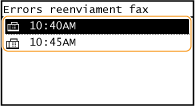
Seleccioneu <Errors reenviament fax>.
3
Seleccioneu el document que vulgueu imprimir, reenviar o eliminar.
Mostra informació detallada sobre el document.
Per imprimir el document, seleccioneu <Impr./Reenv.> <Imprimir> <Sí>.
<Imprimir> <Sí>.Per reenviar-lo, seleccioneu <Impr./Reenv.> <Reenviar> i especifiqueu la destinació apropiada.
<Reenviar> i especifiqueu la destinació apropiada.Per eliminar el document, seleccioneu <Eliminar> <Sí>.
<Sí>.