Lectura amb la tecla de drecera
Després de col·locar un original a l'equip, utilitzeu la tecla de drecera per començar la lectura. Podeu desar el tipus de lectura (en color o en blanc i negre), la destinació on es desarà l'original i altres opcions en els elements del menú. Els originals es poden llegir amb aquestes opcions. En aquesta secció es descriu com es desen opcions a l'element del menú i com se'n fan les lectures.
Desament de les opcions en la tecla de drecera
Deseu l'ordinador en què es desaran les imatges llegides i el tipus de lectura en la tecla de drecera.
1
Obriu la pantalla <Menú>. Pantalla Inici
Model de panell tàctil
Seleccioneu <Menú> a la pantalla Inici.
Model LCD de 5 línies
Premeu  .
.
.2
Seleccioneu <Opcions de lectura>.
3
Seleccioneu <Opcions de tecla de drecera>  <Desar>.
<Desar>.4
Seleccioneu la tecla de drecera que vulgueu fer servir per desar-hi les opcions.
5
Seleccioneu el tipus de connexió que s'utilitza entre l'equip i l'ordinador.
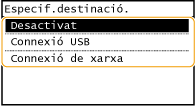
<Desactivat>
Seleccioneu aquesta opció per esborrar les opcions desades.
<Connexió USB>
Seleccioneu aquesta opció si l'equip i l'ordinador estan connectats per USB.
<Connexió de xarxa>
Seleccioneu aquesta opció si l'equip i l'ordinador estan connectats per una xarxa.
6
Seleccioneu l'ordinador de destinació.
Si heu seleccionat <Connexió USB> al pas 5, aneu al pas 7.
7
Seleccioneu el tipus de lectura.
Els tipus i les opcions de lectura que es mostren es poden confirmar i canviar mitjançant MF Scan Utility. Per obtenir més informació, feu clic a [Instruccions], a MF Scan Utility.

Si sou usuari de macOS, consulteu els manuals sobre els controladors o el programari corresponents que es troben al lloc web dels manuals en línia.
Comprovació de les opcions desades
<Menú> () <Opcions de lectura> <Opcions de tecla de drecera> <Confirmar destinació> Seleccioneu la tecla de drecera
) <Opcions de lectura> <Opcions de tecla de drecera> <Confirmar destinació> Seleccioneu la tecla de dreceraÚs de la tecla de drecera
1
Col·loqueu els originals. Col·locació dels originals
2
Seleccioneu la tecla de drecera.
Model de panell tàctil
Seleccioneu <Scan -> PC1> o <Scan -> PC2> a la pantalla Inici. Pantalla Inici
Model LCD de 5 línies
Premeu  .
.
.Per comprovar les opcions desades en la tecla, consulteu Comprovació de les opcions desades.
S'inicia la lectura.
Si voleu cancel·lar-la, seleccioneu <Cancel·lar> <Sí>. Cancel·lació de l'enviament de documents
<Sí>. Cancel·lació de l'enviament de documents|
|
 |
|
|
|
|
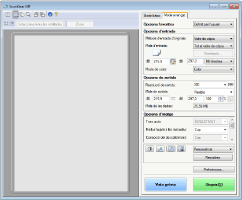
No podeu llegir mentre es mostra la ScanGear MF. Tanqueu la pantalla abans d'escanejar.
|
|
 |
 En col·locar originals a l'alimentador al pas 1
Un cop finalitzada la lectura, la carpeta de destinació de desament apareix a l'ordinador.
En col·locar originals al vidre de còpia al pas 1
Quan la lectura hagi finalitzat, seguiu el procediment següent (si el format de fitxer és PDF).
|
1
|
Si hi ha pàgines d'original addicionals que cal llegir, col·loqueu l'original següent al vidre de còpia i premeu
 . .Repetiu aquest pas fins que s'hagin llegit totes les pàgines.
Quan només calgui llegir una pàgina, aneu al pas següent.
|
|
2
|
Seleccioneu <Acabar lect.>/<Acabar lectura>.
La carpeta de destinació de desament apareix a l'ordinador.
|
 |
Quant a la carpeta de destinació de desamentDe manera predeterminada, les dades llegides es desen a la carpeta [Els meus documents]. Es crea una subcarpeta amb la data de lectura i la data es desa en aquesta carpeta.
Podeu canviar la destinació de desament des de l'MF Scan Utility. Per obtenir més informació, feu clic a [Instruccions], a MF Scan Utility.
|