
Enviament de dades per correu electrònic i desament de dades en una carpeta compartida
En aquesta secció es descriuen els procediments per llegir originals i enviar les dades llegides adjuntes a un correu electrònic directament des de l'equip o desar-les en una carpeta compartida.
|
|
|
Abans de poder enviar les dades directament per correu electrònic, heu de portar a terme determinats procediments, com ara l'especificació de les opcions del servidor de correu electrònic. Procediment per configurar l'equip per enviar correus electrònics
Abans de poder desar les dades en una carpeta compartida, heu de portar a terme determinats procediments, com ara l'especificació de la ubicació en què vulgueu desar els originals llegits. Procediment per configurar una carpeta compartida com a ubicació per desar
|
1
Col·loqueu els originals. Col·locació dels originals
2
Seleccioneu <Lectura> a la pantalla Inici. Pantalla Inici
3
Seleccioneu <Correu electrònic> o <Fitxer>.
4
Especifiqueu la destinació.
Si heu seleccionat <Fitxer> al pas 3, es mostra la pantalla de la llibreta d'adreces. També podeu especificar la destinació des de números de marcatge codificat o números de marcatge per tecles abreviades.
Especificació des de la llibreta d'adreces
Especificació des de números de marcatge codificat
Especificació des de tecles abreviades
Introducció directa de destinacions (enviament per correu electrònic)
Especificació des de la llibreta d'adreces
 |
|
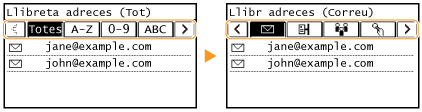
La Llibreta d'adreces us permet especificar una destinació seleccionant-la d'una llista de destinacions desades o cercant per nom les destinacions amb els noms dels destinataris.
|
|
|
|
Abans de fer servir aquesta funció, heu de desar les destinacions a la Llibreta d'adreces. Desament de destinacions
Deseu l'adreça de la carpeta compartida des d'un ordinador.
Configuració d'una carpeta compartida com a ubicació per desar Desament de destinacions des de Remote UI (IU remot) |
1
Seleccioneu <Destinació>  <Especificar des de llibreta d'adreces>.
<Especificar des de llibreta d'adreces>.Si es mostra la pantalla <Tipus>, seleccioneu <Per a>, <CC> o <CCO> com a tipus de destinació.
2
Seleccioneu un índex. Índex
3
Seleccioneu una destinació.

Si voleu especificar diverses destinacions (correu electrònic)
Repetiu els passos 1 a 3.
 |
|
Si se selecciona una destinació de la <Llib d'adr.> a la pantalla Inici, es poden configurar les opcions per a l'enviament de correus electrònics o el desament de fitxers mentre la destinació seleccionada romangui especificada.
|
Tornar al principi
Especificació des de números de marcatge codificat
 |
|
S'assignen números de tres xifres (números de marcatge codificat) a les adreces de la llibreta d'adreces. Podeu especificar una adreça introduint el seu número de marcatge codificat.
|
|
|
|
Per utilitzar números de marcatge codificat, la destinació s'ha d'haver desat per endavant a la llibreta d'adreces. Desament de destinacions
Deseu l'adreça de la carpeta compartida des d'un ordinador.
Configuració d'una carpeta compartida com a ubicació per desar Desament de destinacions des de Remote UI (IU remot) |
1
Seleccioneu <Destinació> <Especificar des de marcatge codificat>.
<Especificar des de marcatge codificat>.Si es mostra la pantalla <Tipus>, seleccioneu <Per a>, <CC> o <CCO> com a tipus de destinació.
2
Introduïu un número de tres xifres.
Si heu introduït un valor incorrecte, utilitzeu  per esborrar-lo.
per esborrar-lo.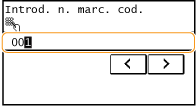
Si es mostra una pantalla de confirmació
Si l'opció <Conf. tecles abrev./TX marc. codificat> està establerta com a <Activat>, es mostra una pantalla amb la destinació i el nom del número. (Per a Marcatge de grup, es mostren el nom de la destinació i el nombre de destinacions). Comproveu els continguts i, si tot és correcte, seleccioneu <Bé>. Per especificar una destinació diferent, seleccioneu <Cancel·lar> i, a continuació, torneu a introduir el número de marcatge codificat de tres xifres. Visualització de destinacions d'una llibreta d'adreces
Si voleu especificar diverses destinacions (correu electrònic)
Repetiu els passos 1 a 2.
Tornar al principi
Especificació des de tecles abreviades
 |
|
Per especificar una destinació, seleccioneu-la d'una llista desada en els botons de tecles abreviades.
|
 |
|
Heu de desar destinacions abans d'utilitzar el marcatge per tecles abreviades. Desament de destinacions a la llibreta d'adreces
|
1
Seleccioneu <Destinació> <Especificar des de tecles abreviades>.
<Especificar des de tecles abreviades>.2
Seleccioneu una destinació.
Si es mostra una pantalla de confirmació
Si s'estableix <Conf. tecles abrev./TX marc. codificat> en <Activat>, es mostra una pantalla amb la destinació i el nom de destinació que s'han desat en el botó de tecla abreviada. En el cas del marcatge de grup, es mostren el nom del grup i el nombre de destinacions. Comproveu els continguts i, si tot és correcte, seleccioneu <Bé>. Per especificar una destinació diferent, seleccioneu primer <Cancel·lar> i, a continuació, els botons de tecles abreviades de nou.
|
|
|
Si se selecciona una destinació de <Tecl abr 1> a <Tecl abr 4> a la pantalla Inici, es poden configurar les opcions per a l'enviament de correus electrònics o el desament de fitxers mentre la destinació seleccionada romangui especificada.
|
Tornar al principi
Introducció directa de destinacions (enviament per correu electrònic)
En el cas d'una destinació que no s'hagi desat a la llibreta d'adreces, introduïu una adreça de correu electrònic per especificar-la.
1
Seleccioneu <Destinació> <Especificar amb tecles numèriques>.
<Especificar amb tecles numèriques>.2
Introduïu l'adreça de correu electrònic i seleccioneu <Aplicar>.
Per obtenir informació sobre com escriure text, consulteu Introducció de text.
Tornar al principi
Especificació de destinacions des dels registres de transmissió
També podeu recuperar les destinacions utilitzades prèviament. Recuperació d'opcions utilitzades prèviament per enviar o desar (Opcions de recuperació)
Desament de les dades en una carpeta compartida
Només es pot especificar una destinació.
5
En enviar un correu electrònic, especifiqueu diverses destinacions, incloses destinacions a/c o c/o, com calgui.
Seleccioneu primer <Destinació> i, a continuació, el mètode per especificar les destinacions.
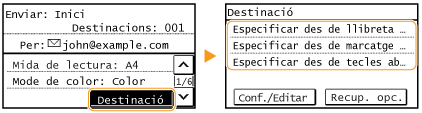
Les adreces <CC> i <CCO> només es poden seleccionar mitjançant <Especificar des de llibreta d'adreces>, <Especificar des de marcatge codificat> o <Especificar des de tecles abreviades>.
 Per eliminar destinacions
Si heu especificat diverses destinacions, podeu eliminar les destinacions que vulgueu.
|
1
|
Seleccioneu <Destinació>
<Conf./Editar>. |
|
2
|
Seleccioneu la destinació que vulgueu eliminar.
Si heu especificat Marcatge de grup, es mostra "XX destinacions". En seleccionar <Nombre de destinacions> es mostren les destinacions desades en el grup.
|
|
3
|
Seleccioneu <Treure>
<Sí>. |
6
Especifiqueu les opcions de lectura que calgui.
Especificació de la mida de lectura de l'original
Especificació del mode de color
Selecció d'un format de fitxer
Especificació de l'orientació de l'original
Lectura d'originals a doble cara
Especificació de la mida de lectura de l'original
 |
|
Podeu especificar la mida de lectura de l'original.
|
<Mida de lectura> Seleccioneu la mida de l'original
Seleccioneu la mida de l'originalTornar al principi
Especificació del mode de color
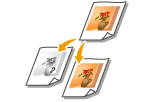 |
|
Podeu especificar si voleu llegir els documents en color o en blanc i negre.
|
<Mode de color> Seleccioneu el mode de color
Seleccioneu el mode de colorTornar al principi
Selecció d'un format de fitxer
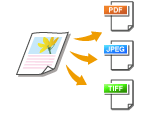 |
|
Podeu seleccionar el format de fitxer en què es llegeixen els originals entre PDF, JPEG o TIFF. En el cas de PDF, podeu seleccionar PDF compacte, que redueix la mida de les dades.
|
<Format de fitxer> Seleccioneu un format de fitxer
Seleccioneu un format de fitxer|
|
|
Si seleccioneu JPEG a <Format de fitxer> i proveu d'escanejar un original des del vidre de còpia, només podreu escanejar una pàgina. Per escanejar alhora totes les pàgines d'originals amb més d'una pàgina, utilitzeu l'alimentador. Cada pàgina de l'original es desa com un fitxer individual. Si seleccioneu TIFF o PDF, podeu escanejar originals de més d'una pàgina des del vidre de còpia o l'alimentador.
<PDF (Compacte)> comprimeix les fotografies i les il·lustracions dels originals més que <PDF>. El fitxer serà més petit, però la qualitat d'imatge d'alguns originals o el nombre d'originals que es poden llegir alhora pot ser inferior.
|
Tornar al principi
Especificació de l'orientació de l'original
 |
|
Podeu especificar l'orientació vertical o horitzontal.
|
<Orientació de l'original> Seleccioneu l'orientació de l'original
Seleccioneu l'orientació de l'originalTornar al principi
Lectura d'originals a doble cara
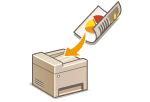 |
|
L'equip pot llegir automàticament l'anvers i el revers dels originals que hi ha a l'alimentador.
|
 |
|
L'equip no pot llegir les dues cares dels originals automàticament quan els originals estan col·locats al vidre de còpia.
|
<Original de doble cara> Seleccioneu <Tipus llibre> o <Tipus calendari>
Seleccioneu <Tipus llibre> o <Tipus calendari>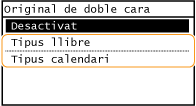
<Tipus llibre>
Seleccioneu aquesta opció per als originals que tinguin imatges a l'anvers i el revers orientades en la mateixa direcció.
Seleccioneu aquesta opció per als originals que tinguin imatges a l'anvers i el revers orientades en la mateixa direcció.
<Tipus calendari>
Seleccioneu aquesta opció per als originals que tinguin imatges a l'anvers i el revers orientades en direccions oposades.
Seleccioneu aquesta opció per als originals que tinguin imatges a l'anvers i el revers orientades en direccions oposades.
Tornar al principi
Per obtenir informació sobre altres opcions de lectura, consulteu Lectura clara o Ajust del balanç entre la mida del fitxer i la qualitat d'imatge.
En el cas del correu electrònic, podeu especificar l'assumpte, el missatge, l'adreça de resposta i la prioritat com calgui. Especificació de les opcions de correu electrònic
7
Premeu  .
.
.La lectura de l'original comença.
Si voleu cancel·lar-la, seleccioneu <Cancel·lar> <Sí>. Cancel·lació de l'enviament de documents
<Sí>. Cancel·lació de l'enviament de documentsQuan col·loqueu originals a l'alimentador al pas 1
Un cop finalitzada la lectura, comença el procés d'enviament o desament.
Quan col·loqueu originals al vidre de còpia al pas 1
Quan l'escaneig hagi acabat, seguiu el procediment següent (excepte si heu seleccionat JPEG com a format de fitxer).
|
1
|
Si hi ha pàgines d'original addicionals que cal llegir, col·loqueu l'original següent al vidre de còpia i premeu
.Repetiu aquest pas fins que s'hagin llegit totes les pàgines.
Quan només calgui llegir una pàgina, aneu al pas següent.
|
|
2
|
Seleccioneu <Iniciar TX>.
El procés d'enviament o desament s'inicia.
|
Nom de fitxer del document enviat
El nom de fitxer d'un document enviat s'assigna automàticament d'acord amb el format següent: número de gestió de la comunicació (quatre xifres)_data i hora de l'enviament_número del document (tres xifres).nom de l'extensió de fitxer.
Si es produeix un error d'enviament del correu electrònic
De vegades s'envien notificacions d'error a l'adreça de correu electrònic establerta per a l'equip. Si no hi feu res, pot ser que, en funció del vostre servidor de correu, la capacitat restant de la bústia de correu sigui insuficient. Es recomana que buideu la bústia de correu periòdicament.
Per buidar la bústia de correu

Quan es buida la bústia de correu, tot el correu electrònic de la bústia de correu del servidor s'elimina. En especificar el compte de correu electrònic que utilitzeu habitualment, comproveu primer si cal conservar cap correu electrònic de la bústia de correu.
|
1
|
Inicieu Remote UI (IU remot) i inicieu la sessió al mode d'administrador del sistema. Inici de Remote UI (IU remot)
|
|
2
|
Feu clic a [Settings/Registration] a la pàgina del Portal. Pantalla de Remote UI (IU remot)
|
|
3
|
Seleccioneu [Network Settings]
[E-Mail Settings]. |
|
4
|
Feu clic a [Clear] a [Clear Mail Box].
|
|
5
|
Llegiu el missatge que es mostra i feu clic a [OK].
El correu electrònic s'elimina de la bústia de correu.
|
|
|
|
Si sempre voleu llegir amb les mateixes opcions: Canvi de les opcions predeterminades de les funcions
|