Automatsko prosljeđivanje primljenih dokumenata
Uređaj može prosljeđivati sve primljene dokumente na zadana odredišta. Čak i ako niste u uredu, možete primati informacije o faksovima bilo kada, bilo gdje.
Definiranje postavki za automatsko prosljeđivanje dokumenata
Dok je aktivirana značajka prosljeđivanja, svi se primljeni dokumenti automatski prosljeđuju.
<Izbornik>  <Postavke faksa> <Postavke prosljeđivanja> <Omogući postavke prosljeđivanja> <Uključeno> Odaberite odredište za prosljeđivanje iz adresara
<Postavke faksa> <Postavke prosljeđivanja> <Omogući postavke prosljeđivanja> <Uključeno> Odaberite odredište za prosljeđivanje iz adresara Ispis dokumenata koji se prosljeđuju
Ako želite sami provjeriti dokumente koji se prosljeđuju, postavite uređaj tako da ispisuje dokumente pri svakom prosljeđivanju ili da ispisuje samo dokumente čije prosljeđivanje nije uspjelo.
<Izbornik> <Postavke faksa> <Postavke prosljeđivanja> <Ispiši slike> Odaberite <Uključeno> ili <Samo u slučaju pogreške>
<Postavke faksa> <Postavke prosljeđivanja> <Ispiši slike> Odaberite <Uključeno> ili <Samo u slučaju pogreške> Ispis / ponovno slanje / brisanje dokumenata čije prosljeđivanje nije uspjelo
Dokumente čije prosljeđivanje nije uspjelo možete pohraniti u memoriju, pa ih poslije ispisati, ponovno poslati ili izbrisati.
Pohrana dokumenata čije prosljeđivanje nije uspjelo u memoriju
<Izbornik> <Postavke faksa> <Postavke prosljeđivanja> <Spremi slike u memoriju> <Samo u slučaju pogreške>
<Postavke faksa> <Postavke prosljeđivanja> <Spremi slike u memoriju> <Samo u slučaju pogreške> Ispis / ponovno slanje / brisanje dokumenata pohranjenih u memoriju
1
Pritisnite  .
.
.2
Odaberite <Pogreške prosljeđivanja faksa>.
3
Odaberite dokument koji želite ispisati / ponovno poslati / izbrisati.
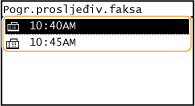
Prikazuje detaljne informacije o dokumentu.
Da biste ispisali dokument, odaberite stavku <Ispiši/pros.> <Ispis> <Da>.
<Ispis> <Da>.Da biste ponovno poslali dokument, odaberite stavku <Ispiši/pros.> <Proslijedi> i odredite odgovarajuće odredište.
<Proslijedi> i odredite odgovarajuće odredište.Da biste izbrisali dokument, odaberite stavku <Izbriši> <Da>.
<Da>.