
Kontrola stavu a výpisů
|
|
|
Název souboru dokument se nemusí zobrazit kompletně. K názvu souboru může být přidán název aplikace pro tisk.
|
Kontrola aktuálního stavu tištěných dokumentů
Je zobrazen seznam právě tištěných dokumentů a dokumentů čekajících na tisk.
Přihlaste se ke Vzdálenému uživatelskému rozhraní (Spuštění Vzdáleného uživatelského rozhraní)  [Monitor stavu/Zrušit] [Stav úlohy]
[Monitor stavu/Zrušit] [Stav úlohy]
Kliknutím na [Zrušit] můžete odstranit úlohu pro daný dokument.
|
|
|
Pokud se přihlásíte v režimu správce systému, budou v seznamu uvedeny všechny právě tištěné dokumenty i dokumenty čekající na tisk.
Pokud se pomocí svého uživatelského jména přihlásíte v režimu pro běžné uživatele, zobrazí se vaše uživatelské jméno pouze na dokumentech, které jste vytiskli.
U pozastavených kliknutím na tlačítko [Číslo úlohy] zobrazíte podrobné informace. Můžete zkontrolovat uživatelské jméno a počet stránek vytištěného dokumentu.
|
Kontrola stavu přijatých faxů
Můžete zkontrolovat výpisy týkající se dokumentů přijatých faxem. Přijatý faxový dokument lze také smazat kliknutím na možnost [Smazat].
Přihlaste se ke Vzdálenému uživatelskému rozhraní (Spuštění Vzdáleného uživatelského rozhraní) [Monitor stavu/Zrušit] [Stav úlohy] v části [PŘ.]
[Monitor stavu/Zrušit] [Stav úlohy] v části [PŘ.]
 |
|
Chcete-li provést následující operace, musíte se nejprve přihlásit v režimu správce systému, kliknout na položku [Umožnit] a nastavit možnost [Použít zámek paměti] na [Zapnuto].
Kliknutím na [Číslo úlohy] lze zobrazit podrobné informace a náhled dokumentu, který čeká na vytištění.
|
Kontrola historie dokumentů
Zobrazí se historie tisku, odesílání faxů/e-mailů (VYS.) a přijatých faxů (PŘ.).
Přihlaste se ke Vzdálenému uživatelskému rozhraní (Spuštění Vzdáleného uživatelského rozhraní) [Monitor stavu/Zrušit] [Výpis úloh]
[Monitor stavu/Zrušit] [Výpis úloh]
Kontrola informací o chybách
Tato stránka se zobrazí, pokud poté, co došlo k chybě, kliknete na stránce portálu (hlavní stránka) na zprávu pod položkou [Chybová informace]. Obrazovka Vzdáleného uživatelského rozhraní
Přihlaste se ke Vzdálenému uživatelskému rozhraní (Spuštění Vzdáleného uživatelského rozhraní) [Monitor stavu/Zrušit] [Chybová informace]
[Monitor stavu/Zrušit] [Chybová informace]
Kontrola spotřebního materiálu
Zobrazí se velikost a typ papíru pro daný zdroj papíru, sériové číslo tonerové kazety atd. Tuto stránku můžete zobrazit také kliknutím na tlačítko [Ověřte podrobnosti o spotřebním materiálu] na stránce portálu (hlavní stránka) (Obrazovka Vzdáleného uživatelského rozhraní).
Přihlaste se ke Vzdálenému uživatelskému rozhraní (Spuštění Vzdáleného uživatelského rozhraní) [Monitor stavu/Zrušit] [Spotřební materiál]
[Monitor stavu/Zrušit] [Spotřební materiál]
Kontrola maximální rychlosti tisku
Zobrazí se maximální rychlost tisku.
Přihlaste se ke Vzdálenému uživatelskému rozhraní (Spuštění Vzdáleného uživatelského rozhraní) [Monitor stavu/Zrušit] [Funkce zařízení]
[Monitor stavu/Zrušit] [Funkce zařízení]
Kontrola informací správce systému
Zobrazí se informace o zařízení a správci systému. Tyto informace jsou nastaveny na stránce [Správa systému] v položce [Nastavení/Uložení].
Přihlaste se ke Vzdálenému uživatelskému rozhraní (Spuštění Vzdáleného uživatelského rozhraní) [Monitor stavu/Zrušit] [Informace o zařízení]
[Monitor stavu/Zrušit] [Informace o zařízení]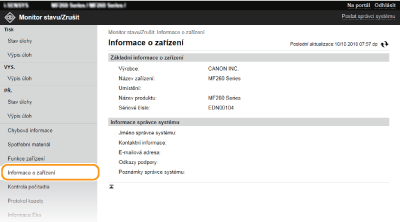
Kontrola celkového počtu výtisků
Zobrazí se celkový počet stránek, které byly vytištěny s použitím funkcí kopírování, tisku a faxu.
Přihlaste se ke Vzdálenému uživatelskému rozhraní (Spuštění Vzdáleného uživatelského rozhraní) [Monitor stavu/Zrušit] [Kontrola počitadla]
[Monitor stavu/Zrušit] [Kontrola počitadla]
Kontrola historie kazety
Můžete zkontrolovat protokoly o použití tonerové kazety nebo kazety válce. Zobrazení lze změnit na tonerovou kazetu nebo kazetu válce.
Přihlaste se ke Vzdálenému uživatelskému rozhraní (Spuštění Vzdáleného uživatelského rozhraní) [Monitor stavu/Zrušit] [Protokol kazety]
[Monitor stavu/Zrušit] [Protokol kazety]
Kontrola ekologických informací
Můžete zkontrolovat údaje jako počet výtisků za měsíc a množství spotřebované energie.
Přihlaste se ke Vzdálenému uživatelskému rozhraní (Spuštění Vzdáleného uživatelského rozhraní) [Monitor stavu/Zrušit] [Informace Eko]
[Monitor stavu/Zrušit] [Informace Eko]