Vyšší účinnost

Tady je několik jednoduchých operací, které mohou zefektivnit složité úkoly.
 |
|
 |
|
Adresář
|
|
Klávesové zkratky pro kopírování a skenování
|
|
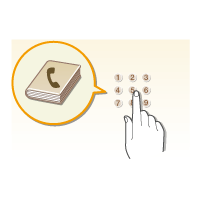
Zadáním faxových čísel a e-mailových adres do telefonního seznamu ušetříte čas a usnadníte si práci. Už je nebudete muset zadávat znovu a znovu kdykoli, když budete chtít něco odeslat. Zobrazte adresy, které používáte nejčastěji, pomocí funkce <Rychlá volba>. Budete moci rychle a snadno odeslat to, co potřebujete, osobám, které to potřebují. Data telefonního seznamu můžete uložit v počítači. Budete mít jistotu, že vaše důležité kontaktní údaje jsou zálohovány.
|
|
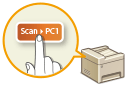
Využijte klávesové zkratky na ovládacím panelu. Nebudete muset stejné nastavení konfigurovat znovu a znovu. Pomocí tlačítka <Úspora pap.> (
 ) můžete ušetřit papír zkopírováním dvou nebo čtyř stránek na jeden list. Pokud používáte zařízení podporující oboustranný tisk, můžete také kopírovat na obě strany listu. Při skenování použijte tlačítko <Scan -> PC1> ( ) můžete ušetřit papír zkopírováním dvou nebo čtyř stránek na jeden list. Pokud používáte zařízení podporující oboustranný tisk, můžete také kopírovat na obě strany listu. Při skenování použijte tlačítko <Scan -> PC1> ( ) nebo <Scan -> PC2> a nastavte do klávesové zkratky svá oblíbená místa pro ukládání, typy skenování a formáty souborů. Stačí umístit originál a stisknutím příslušné klávesové zkratky zahájit skenování. ) nebo <Scan -> PC2> a nastavte do klávesové zkratky svá oblíbená místa pro ukládání, typy skenování a formáty souborů. Stačí umístit originál a stisknutím příslušné klávesové zkratky zahájit skenování. |
 |
|
 |
|
Vzdálená správa pomocí Vzdáleného uživatelského rozhraní
|
|
Rychlé nastavení tisku pomocí intuitivního postupu
|
|
Ve Vzdáleném uživatelském rozhraní můžete spravovat spoustu věcí z počítače, aniž byste museli přecházet k zařízení. Konfigurujte nastavení a sledujte stav zařízení pomocí intuitivního a jednoduchého rozhraní webového prohlížeče, se kterým se ihned snadno seznámíte. Šetřete čas a energii na důležitější věci, než je péče o zařízení.
|
|
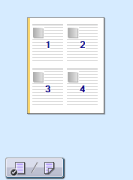
Zařízení umožňuje snadné a intuitivní nastavení rozložení stránky, umístění vazby, přepínání mezi jednostranným a oboustranným tiskem atd. prostřednictvím náhledu obrazu v ovladači tiskárny. Nastavení lze provádět jednoduchým kliknutím za současného náhledu vybraného nastavení.
|