Obrazovka Domů
Obrazovka Domů (Model s dotykovým panelem)
Obrazovka Domů se zobrazí po zapnutí zařízení nebo po stisknutí tlačítka  na ovládacím panelu. Tato obrazovka slouží k zadávání nastavení funkcí a k ukládání funkcí.
na ovládacím panelu. Tato obrazovka slouží k zadávání nastavení funkcí a k ukládání funkcí.
 |
|
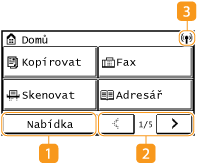
 <Nabídka> <Nabídka>Toto tlačítko umožňuje přístup k nastavením zařízení, jako jsou <Nastavení časovače>, <Možnosti>, a k řadě dalších. Nastavení seznamu nabídky
 Změna stránky Změna stránkySlouží k zobrazení další stránky na obrazovce Domů.
 Ikona sítě Wi-Fi Ikona sítě Wi-FiZobrazí se, když je zařízení připojeno k bezdrátové síti LAN.
|
 |
|
 <Kopírovat> <Kopírovat>Tímto tlačítkem spustíte kopírování. Kopírování
 <Fax> <Fax>Tímto tlačítkem odešlete ze zařízení fax. Faxování
 <Skenovat> <Skenovat>Naskenuje originál a převede ho do elektronického souboru. Naskenované soubory můžete uložit v počítači nebo poslat e-mailem. Skenování
 <Adresář> <Adresář>Slouží k ukládání nebo úpravě míst určení pro e-maily a faxy. Můžete také zobrazit uložené místo určení, když odesíláte e-mail nebo fax. Ukládání míst určení
|
 |
|
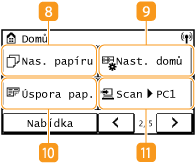
 <Nas. papíru> <Nas. papíru>Toto tlačítko slouží k zadání velikosti a typu papíru vloženého v zásuvce a víceúčelové přihrádce. Zadání velikosti a typu papíru
 <Nast. domů> <Nast. domů>Umožňuje změnit pořadí, v jakém se zobrazují tlačítka na obrazovce Domů. Přizpůsobení obrazovky Domů
 <Úspora pap.> <Úspora pap.>Nastavení je předdefinované na ekonomické kopírování 2 stránek (nebo 4 stránek) zmenšených na jeden list. Použití <Paper Save Copy>
 <Scan -> PC1> / <Scan -> PC2> <Scan -> PC1> / <Scan -> PC2>Chcete-li využít předem uložené nastavení skenování, stačí jednoduše vybrat toto tlačítko a spustit skenování. Skenování pomocí klávesové zkratky
|
 |
|
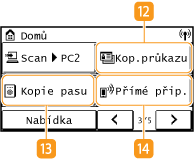
 <Kop.průkazu> <Kop.průkazu>Tato funkce slouží ke kopírování přední i zadní strany řidičského nebo jiného průkazu na stejnou stranu listu papíru. Vytváření kopií identifikačních karet
 <Kopie pasu> <Kopie pasu>Tuto funkci lze využít při kopírování pasů několika osob rozmístěných na jeden list papíru. Vytváření kopie pasů
 <Přímé přip.> <Přímé přip.>Slouží k vytvoření připojení k mobilnímu zařízení. Propojení s mobilními zařízeními
|
 |
|
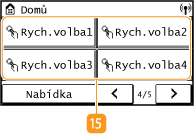
 <Rych.volba1> na <Rych.volba4> <Rych.volba1> na <Rych.volba4>Umožňuje rychlé zobrazení předem definovaných čísel rychlé volby. Uložení více míst určení do skupiny
|
 |
|
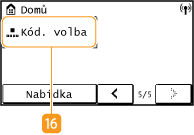
 <Kód. volba> <Kód. volba>Pokud jste předem definovali místa určení jako čísla kódovaných voleb, lze je rychle zobrazit pouhým zadáním třímístného čísla. Uložení míst určení do adresáře
|
Hlavní obrazovka (Model s 5řádkovým displejem LCD)
Hlavní obrazovka zobrazuje obrazovky týkající se funkce kopírování, skenování a dalších funkcí a dále obrazovky pro určování nastavení těchto funkcí.
Hlavní obrazovka kopírování / hlavní obrazovka skenování
Po stisknutí tlačítek  (COPY/SCAN) se zobrazí hlavní obrazovka vybrané funkce. Jako příklad je níže uvedena hlavní obrazovka kopírování.
(COPY/SCAN) se zobrazí hlavní obrazovka vybrané funkce. Jako příklad je níže uvedena hlavní obrazovka kopírování.
Obrazovka <Nastavení papíru>
Stisknete-li tlačítko  (Nastavení papíru) k výběru papíru pro kopírování nebo tisk, zobrazí se obrazovka <Nastavení papíru>. Na této obrazovce vyberte papír. Pomocí tohoto tlačítka můžete také změnit např. nastavení papíru, pokud jste vložili do zařízení papír jiné velikosti, než byla předchozí velikost. Nastavení papíru musí být určeno správně, aby byl papír podáván bez problémů.
(Nastavení papíru) k výběru papíru pro kopírování nebo tisk, zobrazí se obrazovka <Nastavení papíru>. Na této obrazovce vyberte papír. Pomocí tohoto tlačítka můžete také změnit např. nastavení papíru, pokud jste vložili do zařízení papír jiné velikosti, než byla předchozí velikost. Nastavení papíru musí být určeno správně, aby byl papír podáván bez problémů.
 Výběr přihrádky na papír
Tuto funkci použijte k výběru papíru pro jednotlivé přihrádky. Zadání velikosti a typu papíru
 <Vyberte často používané velik. papíru>
Zařízení lze nastavit tak, aby se na obrazovce výběru zobrazovaly pouze často používané velikosti papíru.
Obrazovka <Nabídka>
Po stisknutí  se zobrazí obrazovka <Nabídka>. Prostřednictvím této obrazovky je možné zadat obecná nastavení zařízení, např. <Možnosti> nebo <Nastavení časovače>, a dále také mnoho nastavení jednotlivých funkcí, jako je kopírování a skenování.
se zobrazí obrazovka <Nabídka>. Prostřednictvím této obrazovky je možné zadat obecná nastavení zařízení, např. <Možnosti> nebo <Nastavení časovače>, a dále také mnoho nastavení jednotlivých funkcí, jako je kopírování a skenování.