
Základní operace
Základní operace – Model s dotykovým panelem
Displej je dotykový panel, který umožňuje ovládat zařízení přímo prostřednictvím obrazovky.
|
|
Vyhněte se následujícím činnostem.Displej by nemusel fungovat správně nebo by mohlo dojít k jeho poškození.
Použití velkého tlaku při dotyku
Použití špičatých předmětů (nehtů, propisovacích per, tužek apod.) k dotykovému ovládání
Ovládání mokrýma nebo špinavýma rukama
Ovládání displeje, pokud na něm leží nějaký předmět
|
 |
|
Před použitím displeje dotekového panelu odstraňte z displeje ochrannou fólii.
|
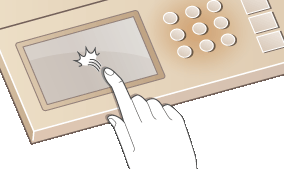
Ovládání klepnutím
Na obrazovku klepejte lehce a rychle. Klepnutí slouží k výběru položek a dokončení nastavení.
Dlouhé stisknutí
Podržte prst přitisknutý k obrazovce. Pokud se text nezobrazuje na jednom řádku (objeví se „...“), dotkněte se řádku a nepřerušujte dotyk, dokud se neposune celý text. Slouží také k plynulému zvýšení/snížení úrovně zvětšení kopie.
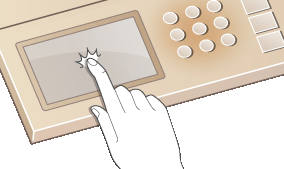
Výběr položek
Výběr provedete klepnutím na název položky nebo na tlačítko.

|
|
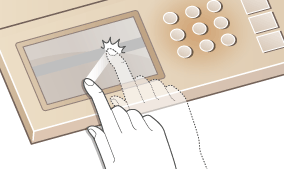
Pokud klepnete na položku omylemChcete-li výběr položky zrušit, posuňte prst mimo položku a poté přerušte dotyk s obrazovkou.
 Návrat na předchozí obrazovkuStiskněte
 , chcete-li se vrátit na předchozí obrazovku. , chcete-li se vrátit na předchozí obrazovku. |
Posouvání obrazovky
Jestliže se na obrazovku nevejdou všechny informace, zobrazí se na obrazovce posuvník. Pokud je zobrazen posuvník, pak je možné klepnutím na tlačítka < > nebo <
 > obrazovku posunout. Stránky na obrazovce se posunují po jednotlivých stránkách a číslo aktuální stránky se zobrazuje v posuvníku.
> nebo <> obrazovku posunout. Stránky na obrazovce se posunují po jednotlivých stránkách a číslo aktuální stránky se zobrazuje v posuvníku.
Změna hodnoty a nastavení
Změna hodnoty
Hodnoty se zadávají klepnutím na tlačítka <> nebo <>. Pokud se v levém horním rohu zobrazí ikona, jakou ukazuje obrázek níže, můžete zadat hodnoty přímo pomocí číselných tlačítek.
> nebo <>. Pokud se v levém horním rohu zobrazí ikona, jakou ukazuje obrázek níže, můžete zadat hodnoty přímo pomocí číselných tlačítek.
 |
Přesun kurzoruPokud se zobrazí tlačítka <
 > nebo < > nebo < > můžete klepnutím na tato tlačítka měnit polohu kurzoru. > můžete klepnutím na tato tlačítka měnit polohu kurzoru. |
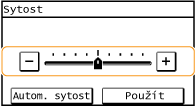
Změna hodnot nastavení
Pomocí tlačítek <+> nebo <-> lze upravovat nastavení na měřítku.
 |
|
Máte možnost změnit celou řadu nastavení zobrazovaných na displeji, jako je jazyk zobrazování: <Nastavení zobrazení>
Můžete změnit obrazovku, která se automaticky zobrazí poté, co je zařízení po určenou dobu v nečinnosti: <Funkce po autom. resetování>
Můžete změnit různá nastavení související s ovládáním, například jas obrazovky: <Nastavení zobrazení>
|
Základní operace – model s 5řádkovým displejem LCD
Pomocí zobrazených tlačítek zadejte nastavení a upravte hodnoty.

Použití tlačítek  /
/
 Posouvání obrazovky
Jestliže se na obrazovku nevejdou všechny informace, zobrazí se na její pravé straně posuvník. Pokud je zobrazen posuvník, pak je možné pomocí tlačítek  /
/ posouvat obrazovku nahoru a dolů. Při výběru této možnosti se vymění barva textu a pozadí položky.
/ posouvat obrazovku nahoru a dolů. Při výběru této možnosti se vymění barva textu a pozadí položky.
Změna hodnoty nastavení
K zadávání hodnot použijte tlačítka /. Pokud se v levém horním rohu zobrazí ikona, jakou ukazuje obrázek níže, můžete zadat hodnoty přímo pomocí číselných tlačítek. Zadávání textu
/. Pokud se v levém horním rohu zobrazí ikona, jakou ukazuje obrázek níže, můžete zadat hodnoty přímo pomocí číselných tlačítek. Zadávání textu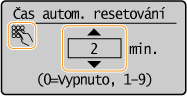

Hodnoty v závorkách „()“ zobrazené pod vstupním polem představují nastavitelný rozsah hodnot.
Použití tlačítek  /
/
Přechod na další obrazovku / návrat na předchozí obrazovku
Stisknutím tlačítka  přejdete na další obrazovku. Stisknutím tlačítka
  se vrátíte na předchozí obrazovku.
přejdete na další obrazovku. Stisknutím tlačítka se vrátíte na předchozí obrazovku.
Na další obrazovku lze přejít také stisknutím tlačítka  a vrátit se na předchozí obrazovku stisknutím tlačítka
  .
.
a vrátit se na předchozí obrazovku stisknutím tlačítka .Změna hodnot nastavení
Pomocí tlačítek / upravíte měřítko jezdce.
/ upravíte měřítko jezdce.
Přesunutí kurzoru

Použití dokumentu 
Stisknutím tlačítka uložíte zvolené nastavení.
uložíte zvolené nastavení.
Použití číselných tlačítek
Pro zadávání textu a hodnot slouží číselná tlačítka. Zadávání textu
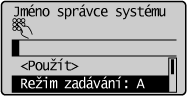
|
|
|
Máte možnost změnit celou řadu nastavení zobrazovaných na displeji, jako je např. rychlost posouvání obrazovky nebo jazyk zobrazování: <Nastavení zobrazení>
Máte také možnost změnit obrazovku, která se zobrazí poté, co je zařízení po určenou dobu v nečinnosti: <Funkce po autom. resetování>
Můžete změnit různá nastavení související s ovládáním, například jas obrazovky: <Nastavení zobrazení>
|