
<Nastavení tiskárny>
Všechna nastavení týkající se tiskárny jsou uvedena s popisem. Výchozí nastavení jsou označena křížkem ( ).
).
).|
|
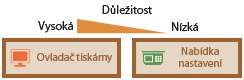
Priorita nastaveníPokud se nastavení tisku zadá z ovladače tiskárny a ovládacího panelu zařízení, specifikace z ovladače tiskárny je důležitější než z ovládacího panelu. Specifikace zadaná z ovládacího panelu se uplatní v některých specifických případech, například při tisku ze systému UNIX nebo jiných operačních systémů, které nepodporují ovladače tiskárny.
 |
<Akce při neshodě velikosti papíru> 
Zadejte, zda má tisk pokračovat v případě, že byla vybrána jiná velikost papíru, než jakou má papír vložený do zásuvky. Zařízení lze nastavit tak, aby nepokračovalo v tisku a zobrazilo místo toho zprávu s upozorněním.
|
<Vynutit výstup>
<Zobrazit chybu>
|
<Nabídka> ( )
)  <Nastavení tiskárny> <Akce při neshodě velikosti papíru> Vyberte <Vynutit výstup> nebo <Zobrazit chybu>
) <Nastavení tiskárny> <Akce při neshodě velikosti papíru> Vyberte <Vynutit výstup> nebo <Zobrazit chybu><Nastavení kvality obrazu pro mob. tisk>
Vyberte zpracování obrazu při tisku z mobilního zařízení.
|
<Polotóny>
<Gradace>
<Difúze chyb> <Priorita>
<Priorita rychlosti>
<Priorita kvality obrazu>
|
<Nabídka> () <Nastavení tiskárny> <Nastavení kvality obrazu pro mob. tisk> Vyberte <Polotóny> nebo <Priorita> Vyberte položku <Použít>
) <Nastavení tiskárny> <Nastavení kvality obrazu pro mob. tisk> Vyberte <Polotóny> nebo <Priorita> Vyberte položku <Použít>|
|
|
Když je možnost <Priorita> nastavena na <Priorita rychlosti>, nelze zvolit <Difúze chyb>.
|
<Kopie>
Nastavte počet kopií, které chcete vytisknout.
|
1
až 999 |
<Nabídka> () <Nastavení tiskárny> <Kopie> Nastavte počet kopií, které chcete tisknout <Použít> ( )
)
) <Nastavení tiskárny> <Kopie> Nastavte počet kopií, které chcete tisknout <Použít> ()<2stranný tisk>
Zvolte, zda chcete vytvářet oboustranné výtisky.
|
<Vypnuto>
<Zapnuto> |
<Nabídka> () <Nastavení tiskárny> <2stranný tisk> Vyberte <Vypnuto> nebo <Zapnuto>
) <Nastavení tiskárny> <2stranný tisk> Vyberte <Vypnuto> nebo <Zapnuto><Výchozí papír>
Pomocí této položky vyberete velikost papíru. Použitelný papír
<Nabídka> () <Nastavení tiskárny> <Výchozí papír> Vyberte velikost papíru
) <Nastavení tiskárny> <Výchozí papír> Vyberte velikost papíru<Kvalita tisku>
Můžete změnit nastavení týkající se kvality tisku.
<Sytost>
Upravte sytost toneru.
|
17 úrovní
<Jemné nast.>/<Sytost (Jemné nastavení)>
<Vysoká>
17 úrovní
<Střední>
17 úrovní
<Nízká>
17 úrovní
|
|
|
|
Nastavení zadaná pro <Sytost> se deaktivují, když je aktivována funkce <Úspora toneru>.
|
<Nabídka> () <Nastavení tiskárny> <Kvalita tisku> <Sytost> Nastavte sytost <Použít>
) <Nastavení tiskárny> <Kvalita tisku> <Sytost> Nastavte sytost <Použít><Úspora toneru>
Při tisku z mobilního zařízení můžete snížit spotřebu toneru. Když chcete před konečným zadáním tisku velkého objemu zkontrolovat rozložení stránky nebo další vzhledové charakteristiky, vyberte možnost <Zapnuto>.
|
<Vypnuto>
<Zapnuto> |
<Nabídka> () <Nastavení tiskárny> <Kvalita tisku> <Úspora toneru> Vyberte <Vypnuto> nebo <Zapnuto>
) <Nastavení tiskárny> <Kvalita tisku> <Úspora toneru> Vyberte <Vypnuto> nebo <Zapnuto><Rozlišení>
Zadejte rozlišení, které se má použít pro zpracování tiskových dat.
|
<1200 dpi>
<600 dpi>
|
<Nabídka> () <Nastavení tiskárny> <Kvalita tisku> <Rozlišení> Vyberte <1200 dpi> nebo <600 dpi>
) <Nastavení tiskárny> <Kvalita tisku> <Rozlišení> Vyberte <1200 dpi> nebo <600 dpi><Jemná úprava sytosti>
Proveďte jemné nastavení sytosti. Toto nastavení lze zadat pouze při výběru možnosti <1200 dpi> v nabídce <Rozlišení>.
|
<-1>
<0> <+1> |
<Nabídka> () <Nastavení tiskárny> <Kvalita tisku> <Jemná úprava sytosti> Zadejte sytost
) <Nastavení tiskárny> <Kvalita tisku> <Jemná úprava sytosti> Zadejte sytost<Rozvržení>
Zadejte nastavení rozvržení stránky, například umístění vazby.
<Umístění vazby>
Pokud chcete výtisky svázat pomocí sešívačky, použijte tuto položku k nastavení toho, zda svázat výtisky po dlouhé, nebo krátké straně.
|
<Delší strana>
<Kratší strana>
|
<Nabídka> () <Nastavení tiskárny> <Rozvržení> <Umístění vazby> Vyberte <Delší strana> nebo <Kratší strana>
) <Nastavení tiskárny> <Rozvržení> <Umístění vazby> Vyberte <Delší strana> nebo <Kratší strana>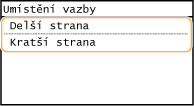
<Delší strana>
Tímto parametrem zadáte, že se vazba má provést po dlouhé straně papíru.
Tímto parametrem zadáte, že se vazba má provést po dlouhé straně papíru.

<Kratší strana>
Tímto parametrem zadáte, že se vazba má provést po krátké straně papíru.
Tímto parametrem zadáte, že se vazba má provést po krátké straně papíru.

<Časová prodleva>
Nastavte dobu, po které se aktuální tisková úloha automaticky zruší, pokud dojde k přerušení příjmu tiskových dat.
|
5 až 15
až 300 (s) |
<Nabídka> () <Nastavení tiskárny> <Časová prodleva> Nastavte dobu <Použít> ()
) <Nastavení tiskárny> <Časová prodleva> Nastavte dobu <Použít> ()<PCL>
Zadejte nastavení tisku PCL, například rozvržení stránky a kvalitu tisku.
<Úspora papíru>
Zvolte, zda se má šetřit papírem tak, že se budou vynechávat prázdné stránky v dokumentech. Při výběru možnosti <Zapnuto> se budou prázdné stránky vynechávat. Chcete-li při tisku zpracovávat veškerá data dokumentu, včetně prázdných stránek vložených do dokumentu, vyberte možnost <Vypnuto>.
|
<Vypnuto>
<Zapnuto> |
<Nabídka> () <Nastavení tiskárny> <PCL> <Úspora papíru> Vyberte <Vypnuto> nebo <Zapnuto>
) <Nastavení tiskárny> <PCL> <Úspora papíru> Vyberte <Vypnuto> nebo <Zapnuto><Orientace>
Vyberte orientaci stránky z možností <Na výšku> (svislá orientace) nebo <Na šířku> (vodorovná orientace).
|
<Na výšku>
<Na šířku>
|
<Nabídka> () <Nastavení tiskárny> <PCL> <Orientace> Vyberte <Na výšku> nebo <Na šířku>
) <Nastavení tiskárny> <PCL> <Orientace> Vyberte <Na výšku> nebo <Na šířku><Číslo písma>
Zadejte písmo k použití tak, že vyberete příslušné číslo ID písma. Pomocí ovládacího panelu si můžete vytisknout seznam písem PCL s příklady písem. Seznam písem PCL
|
0
až 54 |
<Nabídka> () <Nastavení tiskárny> <PCL> <Číslo písma> Vyberte číslo písma <Použít> ()
) <Nastavení tiskárny> <PCL> <Číslo písma> Vyberte číslo písma <Použít> ()<Velikost bodu>
Nastavte velikost písma v bodech, v krocích po 0,25. Toto nastavení lze zadat, pouze pokud je v nabídce <Číslo písma> vybráno proporčně rozložené škálovatelné písmo.
|
4,00 až 12,00
až 999,75 (bod) |
<Nabídka> () <Nastavení tiskárny> <PCL> <Velikost bodu> Zadejte velikost bodu <Použít> ()
) <Nastavení tiskárny> <PCL> <Velikost bodu> Zadejte velikost bodu <Použít> ()<Rozteč>
Nastavte rozteč, neboli cpi (počet znaků na palec), v krocích po 0,01. Toto nastavení lze zadat, pouze pokud je v nabídce <Číslo písma> vybráno škálovatelné písmo s pevnou roztečí nebo rastrové písmo.
|
0,44 až 10,00
až 99,99 (cpi) |
<Nabídka> () <Nastavení tiskárny> <PCL> <Rozteč> Zadejte hodnotu rozteče <Použít> ()
) <Nastavení tiskárny> <PCL> <Rozteč> Zadejte hodnotu rozteče <Použít> ()<Tvarové čáry>
Nastavte počet řádků (od 5 do 128), které se vytisknou na jednu stránku. Toto nastavení se automaticky změní podle nastavení zadaných v nastaveních <Výchozí velik. papíru> a <Orientace>.
|
5 až 64
až 128 (čáry) |
<Nabídka> () <Nastavení tiskárny> <PCL> <Tvarové čáry> Zadejte počet řádků <Použít> ()
) <Nastavení tiskárny> <PCL> <Tvarové čáry> Zadejte počet řádků <Použít> ()<Kódování znaků>
Vyberte kód znaku nejvhodnější pro počítač, z něhož zasíláte tisková data. Je-li kód znaku řízen písmem nastaveným v nabídce <Číslo písma>, zadané nastavení bude potlačeno.
|
<Nabídka> () <Nastavení tiskárny> <PCL> <Kódování znaků> Vyberte kód znaku
) <Nastavení tiskárny> <PCL> <Kódování znaků> Vyberte kód znaku<Vlastní papír>
Zvolte, zda nastavit vlastní velikost papíru. Vyberte možnost <Zapnuto> a nastavte rozměry papíru v nabídce <Rozměr X> a <Rozměr Y>.
|
<Vypnuto>
<Zapnuto> |
<Nabídka> () <Nastavení tiskárny> <PCL> <Vlastní papír> Vyberte <Vypnuto> nebo <Zapnuto>
) <Nastavení tiskárny> <PCL> <Vlastní papír> Vyberte <Vypnuto> nebo <Zapnuto><Jednotka měření>
Vyberte jednotku pro nastavení vlastní velikosti papíru.
|
<Milimetry>
<Palce>
|
<Nabídka> () <Nastavení tiskárny> <PCL> <Jednotka měření> Vyberte <Milimetry> nebo <Palce>
) <Nastavení tiskárny> <PCL> <Jednotka měření> Vyberte <Milimetry> nebo <Palce><Rozměr X>
Nastavte vodorovný rozměr (krátký okraj) vlastního papíru.
|
77 až 215
(mm) |
<Nabídka> () <Nastavení tiskárny> <PCL> <Rozměr X> Zadejte rozměr <Použít> ()
) <Nastavení tiskárny> <PCL> <Rozměr X> Zadejte rozměr <Použít> ()<Rozměr Y>
Nastavte svislý rozměr (dlouhý okraj) vlastního papíru.
|
127 až 355
(mm) |
<Nabídka> () <Nastavení tiskárny> <PCL> <Rozměr Y> Zadejte rozměr <Použít> ()
) <Nastavení tiskárny> <PCL> <Rozměr Y> Zadejte rozměr <Použít> ()<Připojit CR k LF>
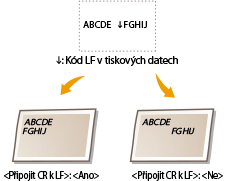
Nastavení, zda má zařízení po přijetí kódu posunu o řádek (LF) přidat nový řádek (CR). Pokud je zvolena možnost <Ano>, jakmile zařízení přijme kód LF, poloha tisku se přesune na začátek dalšího řádku. Vyberete-li možnost <Ne>, poloha tisku se přesune na další řádek přesně pod přijatý kód LF.
|
<Ano>
<Ne>
|
<Nabídka> () <Nastavení tiskárny> <PCL> <Připojit CR k LF> Vyberte <Ano> nebo <Ne>
) <Nastavení tiskárny> <PCL> <Připojit CR k LF> Vyberte <Ano> nebo <Ne><Zvětšit šířku tisku A4>
Vyberte, zda se má tisková oblast papíru velikosti A4 v orientaci na výšku zvětšit na papír velikosti LTR.
|
<Vypnuto>
<Zapnuto> |
<Nabídka> () <Nastavení tiskárny> <PCL> <Zvětšit šířku tisku A4> Vyberte <Vypnuto> nebo <Zapnuto>
) <Nastavení tiskárny> <PCL> <Zvětšit šířku tisku A4> Vyberte <Vypnuto> nebo <Zapnuto><Polotóny>
Můžete vybrat metodu tisku k reprodukci půltónů (střední hodnoty mezi světlejšími a tmavšími oblastmi obrazu), aby byla kvalita obrazu optimální. U každého dokumentu můžete provést nastavení podle typu obrázku.
|
<Text>
<Barevný tón>
<Gradace>
<Rozlišení>
<Grafika>
<Barevný tón>
<Gradace>
<Rozlišení>
<Obraz>
<Barevný tón>
<Gradace>
<Rozlišení>
|
<Nabídka> () <Nastavení tiskárny> <PCL> <Polotóny> Vyberte typ obrazu Vyberte metodu reprodukce půltónů
) <Nastavení tiskárny> <PCL> <Polotóny> Vyberte typ obrazu Vyberte metodu reprodukce půltónů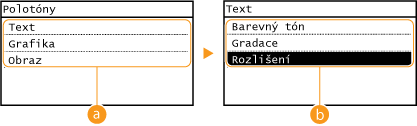
 Typ obrázku
Vyberte objekt, pro který chcete změnit nastavení. <Text> představuje písmena a znaky, <Grafika> představuje čáry a číslice a <Obraz> představuje fotografie a obrázky.
 Hodnota nastavení
<Barevný tón>
Zajistí ostré okraje se silným kontrastem mezi světlou a tmavou. Je vhodný pro tisk obrázků, například fotografií.
Zajistí ostré okraje se silným kontrastem mezi světlou a tmavou. Je vhodný pro tisk obrázků, například fotografií.
<Gradace>
Zajistí tisk s hladkým stupňováním a hladkými okraji. Je vhodná pro tisk čísel nebo grafů obsahující oblasti s odstupňováním.
Zajistí tisk s hladkým stupňováním a hladkými okraji. Je vhodná pro tisk čísel nebo grafů obsahující oblasti s odstupňováním.
<Rozlišení>
Zajistí kvalitní tisk s jasnými okraji textu. Je vhodné pro tisk znaků a jemných čar.
Zajistí kvalitní tisk s jasnými okraji textu. Je vhodné pro tisk znaků a jemných čar.
<Podávat A5 horizontálně>
Povolte nebo zakažte horizontální podávání při tisku velikosti A5.
|
<Vypnuto>
<Zapnuto> |
<Nabídka> () <Nastavení tiskárny> <PCL> <Podávat A5 horizontálně> Vyberte <Vypnuto> nebo <Zapnuto>
) <Nastavení tiskárny> <PCL> <Podávat A5 horizontálně> Vyberte <Vypnuto> nebo <Zapnuto>