Základy skenování a uložení do počítače
Postup „naskenování originálu a jeho uložení do počítače“ lze provést pouze při skenování ze zařízení. Při skenování je třeba zadat, do kterého počítače se originály uloží; zda se mají skenovat barevně, nebo černobíle; zda originály uložit ve formátu PDF nebo JPEG; a další nastavení. Pokud chcete jako místo určení zadat počítač připojený k síti, je nutné zařízení na tomto počítači předem zaregistrovat (Příprava na použití zařízení jako skeneru).
1
Umístěte originály. Vkládání originálů
2
Zobrazení obrazovky <Skenovat>. Obrazovka Domů
Model s dotykovým panelem
Vyberte možnost <Skenovat> na obrazovce Domů.
model s 5řádkovým displejem LCD
Stiskněte tlačítko  (COPY/SCAN).
(COPY/SCAN).3
Vyberte možnost <Počítač>.
Používáte-li pouze počítač připojený k zařízení přes funkci USB, pokračujte krokem 5.
4
Vyberte cílový počítač.
5
Vyberte typ skenování.
Zobrazené typy a nastavení skenování lze potvrdit a změnit pomocí nástroje MF Scan Utility. Další informace získáte kliknutím na možnost [Pokyny] v nástroji MF Scan Utility.

Pokud používáte systém macOS, další informace najdete v příručkách k příslušným ovladačům nebo softwaru na webu s online příručkami.
6
Stiskněte tlačítko  (
( ).
).
().Spustí se skenování originálu.
Pokud chcete akci zrušit, vyberte možnost <Zrušit>  <Ano>. Zrušení odesílání dokumentů
<Ano>. Zrušení odesílání dokumentů|
|
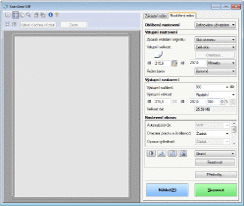
 Pokud je zobrazena obrazovka ScanGear MF, nelze skenovat. Před skenováním obrazovku zavřete.
|
|
 |
 Při vkládání originálů do podavače podle kroku 1
Po dokončení skenování se na počítači otevře cílová složka.
Při vkládání originálů na kopírovací desku podle kroku 1
Po dokončení skenování proveďte následující postup (pokud má soubor formát PDF).
|
1
|
Pokud potřebujete skenovat další stránky originálu, umístěte na kopírovací desku další originál a stiskněte
.Tento krok opakujte, dokud nejsou naskenovány všechny požadované strany.
Pokud chcete naskenovat pouze jednostránkový dokument, přejděte k dalšímu kroku.
|
|
2
|
Vyberte možnost <Dokon. sken.>/<Dokončit sken.>.
Na počítači se otevře cílová složka pro uložení souborů.
|
 |
Cílová složka pro ukládáníVe výchozím nastavení se naskenovaná data ukládají do složky [Dokumenty]. Vytvoří se podložka pojmenovaná podle data skenování a data se uloží do této složky.
Z nástroje MF Scan Utility můžete také změnit místo určení pro uložení dat. Další informace získáte kliknutím na možnost [Pokyny] v nástroji MF Scan Utility.
|
|
Jednodušší skenování ze stroje
|
|
Pokud pravidelně používáte určité předvolby, například barevné nebo černobílé skenování, případně určený počítač, kam se budou ukládat naskenované originály, zadávání těchto nastavení při každém skenování vás může obtěžovat. Tato nastavení uložte pod klávesovou zkratkou, abyste mohli skenovat stisknutím jediného tlačítka. Skenování pomocí klávesové zkratky
|