העברת המסמכים שהתקבלו באופן אוטומטי
המכשיר יכול להעביר את כל המסמכים שהתקבלו ליעדים שצוינו. גם אם אינך במשרד, תוכל לקבל מידע בפקס בכל זמן, בכל מקום.
קביעת הגדרות למסמכים שיועברו באופן אוטומטי
כאשר תכונת ההעברה מופעלת, כל המסמכים שיתקבלו יועברו באופן אוטומטי.
<Menu>  <Fax Settings> <Forwarding Settings> <Enable Forwarding Settings> <On> בחר ביעד להעברה מתוך פנקס הכתובות
<Fax Settings> <Forwarding Settings> <Enable Forwarding Settings> <On> בחר ביעד להעברה מתוך פנקס הכתובות הדפסת מסמכים שיועברו
אם ברצונך לבדוק את המסמכים שיועברו בעצמך, תוכל להגדיר את המכשיר להדפיס את המסמכים כאשר הם מועברים, או להדפיס רק את המסמכים שהעברתם נכשלה.
<Menu> <Fax Settings> <Forwarding Settings> <Print Images> בחר <On> או <Only When Error Occurs>
<Fax Settings> <Forwarding Settings> <Print Images> בחר <On> או <Only When Error Occurs> הדפסה/שליחה חוזרת/מחיקה של מסמכים שהעברתם נכשלה
ניתן לשמור בזיכרון מסמכים שהעברתם נכשלה, ולהדפיס, לשלוח שוב או למחוק אותם מאוחר יותר.
שמירה בזיכרון של מסמכים שהעברתם נכשלה
<Menu> <Fax Settings> <Forwarding Settings> <Store Images in Memory> <Only When Error Occurs>
<Fax Settings> <Forwarding Settings> <Store Images in Memory> <Only When Error Occurs> הדפסה/שליחה חוזרת/מחיקה של מסמכים שנשמרו בזיכרון
1
לחץ על  .
.
.2
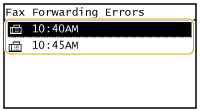
בחר <Fax Forwarding Errors>.
3
בחר את המסמך שברצונך להדפיס/לשלוח שוב/למחוק.
הצגת מידע מפורט על המסמך.
כדי להדפיס את המסמך, בחר <Print/Fwd> <Print> <Yes>.
<Print> <Yes>.כדי לשלוח מחדש את המסמך, בחר <Print/Fwd> <Forward>, וציין את היעד המתאים.
<Forward>, וציין את היעד המתאים.כדי למחוק את המסמך, בחר <Delete> <Yes>.
<Yes>.