Főképernyő képernyő
Főképernyő képernyő (Érintőpaneles modell)
A Főképernyő akkor jelenik meg, ha a tápellátás be van kapcsolva, vagy ha megnyomja a  gombot a kezelőpanelen. Ez a képernyő beállítások megadásához és funkciók bejegyzéséhez használható.
gombot a kezelőpanelen. Ez a képernyő beállítások megadásához és funkciók bejegyzéséhez használható.
 |
|
 <Menü> <Menü>Az <Időzítő beállításai>, a <Beállítások> és sok más készülékbeállítás ezzel a gombbal indítható. A beállításokat tartalmazó menü
 Oldalváltás OldalváltásHasználatával megnézhet egy másik oldalt a Főképernyő felületén.
 Wi-Fi ikon Wi-Fi ikonAkkor jelenik meg, ha a készülék csatlakoztatva van vezeték nélküli helyi hálózathoz.
|
 |
|
 <Másolás> <Másolás>Ezzel a gombbal indíthatja el a másolást. Másolás
 <Fax> <Fax>Ezzel a gombbal faxot küldhet a készülékről. Faxolás
 <Beolvasás> <Beolvasás>Beolvas egy eredetit, és átkonvertálja egy elektronikus fájllá. Mentheti a beolvasott fájlokat a számítógépére, vagy elküldheti őket e-mailben. Beolvasás
 <Címjegyzék> <Címjegyzék>Ezzel jegyezheti be és szerkesztheti az e-mailek és a faxok rendeltetési helyét. Emellett e-mail vagy fax küldésekor megjelenítheti a bejegyzett rendeltetési helyeket. Rendeltetési helyek bejegyzése
|
 |
|
 <Papírbeáll.> <Papírbeáll.>A gomb használatával adható meg a papírfiókba és a többcélú tálcába töltött papír mérete és típusa. Papírméret és -típus beállítása
 <Főképe-beál> <Főképe-beál>Lehetővé teszi a Főképernyő gombjai megjelenítési sorrendjének módosítását. A Főképernyő testreszabása
 <Papírtakar.> <Papírtakar.>A beállítások előre be vannak jegyezve 2 oldal (vagy 4 oldal) egyetlen lapra történő takarékos másolásához. A <Paper Save Copy> használata
 <Scan -> PC1> / <Scan -> PC2> <Scan -> PC1> / <Scan -> PC2>A lapolvasási beállítások előzetes bejegyzésével a lapolvasás egyszerűen ennek a gombnak a megérintésével indítható. Beolvasás a gyorsbillentyűvel
|
 |
|
 <Az.kár.más.> <Az.kár.más.>A funkció segítségével jogosítvány vagy más azonosítókártya elő- és hátoldala másolható valós méretben, egy papírlap azonos oldalára. Igazolvány másolása
 <Útlev.más.> <Útlev.más.>A funkció segítségével számos személy útlevelét másolhatja egyetlen papírlapra. Útlevélmásolat készítése
 <Közv.csatl.> <Közv.csatl.>A mobileszközökkel történő összekapcsolásra szolgál. Csatlakozás mobileszközzel
|
 |
|
 <Egyérint. 1> – <Egyérint. 4> <Egyérint. 1> – <Egyérint. 4>Ha a rendeltetési helyeket előzetesen, egyérintéses hívószámokként bejegyzi, akkor azok gyorsan megjeleníthetők. Több rendeltetési hely bejegyzése csoportként
|
 |
|
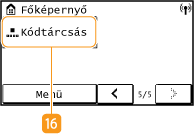
 <Kódtárcsás> <Kódtárcsás>Ha a rendeltetési helyeket előzetesen, kódtárcsás hívószámokként bejegyzi, akkor azok egy háromjegyű szám egyszerű beírásával gyorsan megjeleníthetők. Rendeltetési helyek felvétele a címjegyzékbe
|
Főképernyő (5 soros LCD modell)
A főképernyő jeleníti meg a másolási, beolvasási és egyéb funkciók képernyőit, valamint e funkciók beállításainak megadására szolgáló képernyőket.
Másolás főképernyője/beolvasás főképernyője
A  (COPY/SCAN) megnyomásakor a kijelölt funkció főképernyője jelenik meg. Az alábbi ábrán a másolás főképernyője látható példaként.
(COPY/SCAN) megnyomásakor a kijelölt funkció főképernyője jelenik meg. Az alábbi ábrán a másolás főképernyője látható példaként.
<Papírbeállítások> képernyő
Ha a másoláshoz vagy nyomtatáshoz használandó papír kiválasztásának céljából megnyomja a  (Papírbeállítás) gombot, akkor megjelenik a <Papírbeállítások> képernyő. Válassza ki a papírt a képernyőn. Szintén ezzel a gombbal módosíthatja a papírbeállításokat, ha olyan méretű papírt helyez be, amely eltér a korábban behelyezett papírmérettől. Ne feledje, hogy a papír megfelelő adagolásához meg kell adni a helyes papírbeállításokat.
(Papírbeállítás) gombot, akkor megjelenik a <Papírbeállítások> képernyő. Válassza ki a papírt a képernyőn. Szintén ezzel a gombbal módosíthatja a papírbeállításokat, ha olyan méretű papírt helyez be, amely eltér a korábban behelyezett papírmérettől. Ne feledje, hogy a papír megfelelő adagolásához meg kell adni a helyes papírbeállításokat.
 Papírtálca kiválasztása
Az egyes tálcák papírjának kiválasztására szolgál. Papírméret és -típus beállítása
 <Legyen Gyakran használt papírméret>
A készülék beállítható úgy, hogy a kiválasztó képernyőn csak a gyakran használt papírméreteket jelenítse meg.
<Menü> képernyő
A  gomb megnyomásakor megjelenik a <Menü> képernyő. Erről a képernyőről kiindulva adhatja meg a készülék általános beállításait (pl. <Beállítások> vagy <Időzítő beállításai>), valamint az egyes funkciók, például másolás és beolvasás számos beállítását.
gomb megnyomásakor megjelenik a <Menü> képernyő. Erről a képernyőről kiindulva adhatja meg a készülék általános beállításait (pl. <Beállítások> vagy <Időzítő beállításai>), valamint az egyes funkciók, például másolás és beolvasás számos beállítását.