بررسی وضعیت و گزارش ها
|
|
|
ممکن است نام فایل سند به طور کامل نشان داده نشود. ممکن است نام برنامه چاپ شده به نام فایل اضافه شود.
|
بررسی وضعیت فعلی اسناد چاپ
لیست اسنادی که در حال حاضر چاپ می شوند یا در انتظار چاپ هستند نشان داده می شود.
وارد Remote UI (واسط کاربر از راه دور) شوید (راه اندازی Remote UI (واسط کاربر از راه دور))  [Status Monitor/Cancel] [Job Status]
[Status Monitor/Cancel] [Job Status]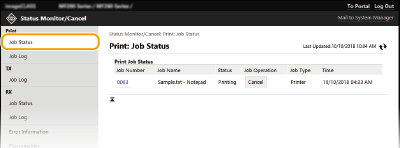
می تواند با کلیک بر روی [Cancel] سند را حذف کنید.
|
|
|
اگر وارد حالت مدیر سیستم شوید، همه اسناد چاپی که در حال حاضر در حال چاپ هستند و اسنادی که منتظر چاپ هستند فهرست می شوند.
اگر زمان ورود به حالت کاربر عمومی، نام کاربری خود را وارد کنید، نام کاربر تنها در اسنادی که چاپ می کنید نشان داده می شوند.
روی [Job Number] در اسناد متوقف شده کلیک کنید تا اطلاعات دقیق نشان داده شود. می توانید نام کاربر و شماره صفحه سند چاپ شده را بررسی کنید.
|
بررسی وضعیت فعلی فاکس های دریافتی
می توانید گزارش های اسناد فاکس دریافتی را بررسی کنید. همچنین می توانید با کلیک بر روی [Delete] سند فاکس دریافتی را حذف کنید.
وارد Remote UI (واسط کاربر از راه دور) شوید (راه اندازی Remote UI (واسط کاربر از راه دور)) [Status Monitor/Cancel] [Job Status] از قسمت [RX]
[Status Monitor/Cancel] [Job Status] از قسمت [RX]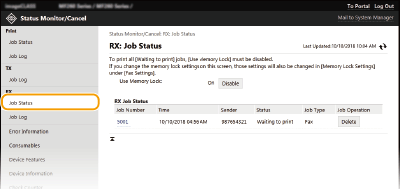
 |
|
برای انجام عملیات های زیر باید ابتدا به حالت مدیریت سیستم وارد شوید، روی [Enable] کلیک کنید و [Use Memory Lock] را روی [On] تنظیم نمایید.
بر روی [Job Number] کلیک کنید تا اطلاعات دقیق و پیش نمایشی از یک سند در انتظار چاپ نشان داده شود.
|
بررسی تاریخچه اسناد
تاریخچه چاپ، فاکس ها/ایمیل های ارسالی (TX) یا فاکس های دریافتی (RX) نشان داده می شود.
وارد Remote UI (واسط کاربر از راه دور) شوید (راه اندازی Remote UI (واسط کاربر از راه دور)) [Status Monitor/Cancel] [Job Log]
[Status Monitor/Cancel] [Job Log]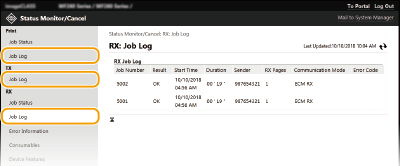
بررسی اطلاعات خطا
زمانی که خطایی روی می دهد، این صفحه با کلیک بر روی پیام نشان داده شده از قسمت [Error Information] در صفحه پورتال (صفحه اصلی) نشان داده می شود. صفحه Remote UI (واسط کاربر از راه دور)
وارد Remote UI (واسط کاربر از راه دور) شوید (راه اندازی Remote UI (واسط کاربر از راه دور)) [Status Monitor/Cancel] [Error Information]
[Status Monitor/Cancel] [Error Information]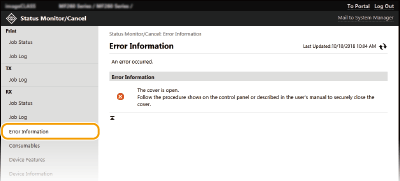
بررسی مواد مصرفی
اندازه کاغذ و نوع کاغذ برای منبع کاغذ، شماره مدل کارتریج تونر و سایر موارد نشان داده می شود. همینطور می توانید روی [Check Consumables Details] در صفحه پورتال (صفحه اصلی) برای نمایش این صفحه (صفحه Remote UI (واسط کاربر از راه دور)) هم کلیک کنید.
وارد Remote UI (واسط کاربر از راه دور) شوید (راه اندازی Remote UI (واسط کاربر از راه دور)) [Status Monitor/Cancel] [Consumables]
[Status Monitor/Cancel] [Consumables]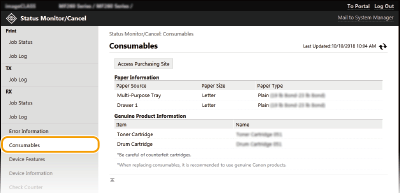
بررسی حداکثر سرعت چاپ
حداکثر سرعت چاپ نشان داده می شود.
وارد Remote UI (واسط کاربر از راه دور) شوید (راه اندازی Remote UI (واسط کاربر از راه دور)) [Status Monitor/Cancel] [Device Features]
[Status Monitor/Cancel] [Device Features]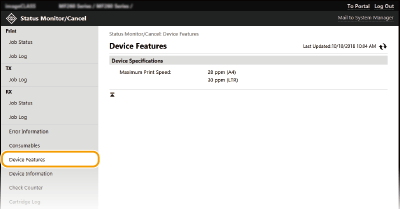
بررسی اطلاعات مدیر سیستم
اطلاعات مربوط به دستگاه و مدیر سیستم نشان داده می شود. این اطلاعات در [System Management] در صفحه [Settings/Registration] تنظیم می شود.
وارد Remote UI (واسط کاربر از راه دور) شوید (راه اندازی Remote UI (واسط کاربر از راه دور)) [Status Monitor/Cancel] [Device Information]
[Status Monitor/Cancel] [Device Information]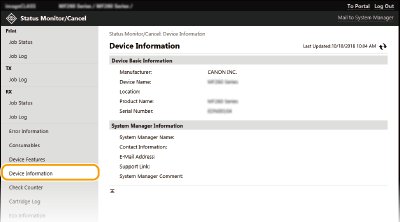
بررسی کل تعداد چاپ
کل تعداد صفحاتی که با عملکردهای کپی، چاپ و فاکس چاپ شده اند نشان داده می شود.
وارد Remote UI (واسط کاربر از راه دور) شوید (راه اندازی Remote UI (واسط کاربر از راه دور)) [Status Monitor/Cancel] [Check Counter]
[Status Monitor/Cancel] [Check Counter]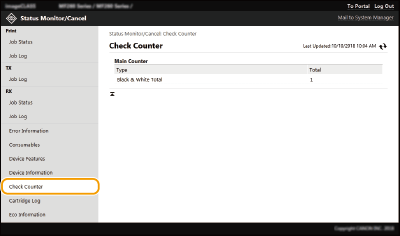
بررسی تاریخچه کارتریج
می توانید گزارشات استفاده از کارتریج تونر یا کارتریج درام را بررسی کنید. نمایش می تواند برای کارتریج تونر یا کارتریج درام تغییر کند.
وارد Remote UI (واسط کاربر از راه دور) شوید (راه اندازی Remote UI (واسط کاربر از راه دور)) [Status Monitor/Cancel] [Cartridge Log]
[Status Monitor/Cancel] [Cartridge Log]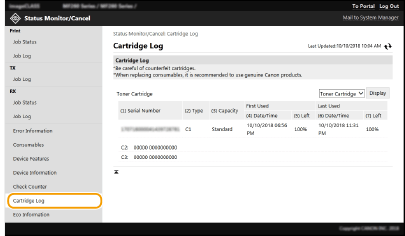
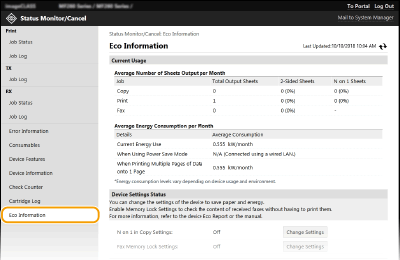
بررسی اطلاعات Eco
می توانید اطلاعاتی مانند تعداد نتایج چاپی در هر ماه و مقدار برق مصرفی را بررسی کنید.
وارد Remote UI (واسط کاربر از راه دور) شوید (راه اندازی Remote UI (واسط کاربر از راه دور)) [Status Monitor/Cancel] [Eco Information]
[Status Monitor/Cancel] [Eco Information]