
عملیات اصلی
عملیات اصلی مدل صفحه لمسی
نمایشگر یک پانل لمسی است و می توانید مستقیم از روی صفحه عملیات را انجام دهید.
|
|
این کارها را انجام ندهید.ممکن است نمایشگر درست عمل نکند یا آسیب ببیند.
محکم فشار دادن
فشار دادن با اشیای نوک تیز (ناخن، نوک خودکار، مداد و سایر موارد).
کار با دست های مرطوب/کثیف
کار با نمایشگر زمانی که شیئی روی آن قرار دارد
|
 |
|
قبل از استفاده از نمایشگر صفحه لمسی، نوار محافظ را از نمایشگر جدا کنید.
|
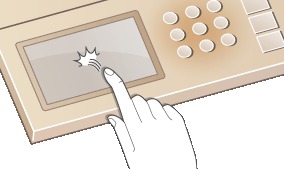
ضربه زدن
صفحه را به آرامی و به سرعت لمس کنید. از آن برای انتخاب یا به پایان رساندن موارد استفاده کنید.
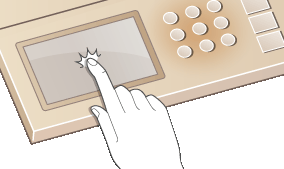
لمس طولانی مدت
انگشت خود را روی صفحه نگه دارید. وقتی متن بطور کامل روی یک خط نمایش داده نمی شود ("..." ظاهر می شود)، خط را لمس کرده و نگه دارید تا تمام متن را پیمایش کنید. همچنین به طور پیوسته بزرگنمایی کپی را افزایش/کاهش می دهد.
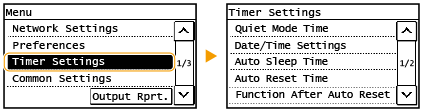
انتخاب موارد
برای انتخاب، روی دکمه یا نام مورد ضربه بزنید.
|
|
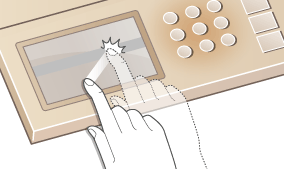
اگر موردی به اشتباه لمس شدانگشت خود را از مورد بلغزانید سپس آن را از روی صفحه بردارید تا انتخاب لغو شود.
 برای برگشت به صفحه قبلیبرای بازگشت به صفحه قبلی
 را فشار دهید. را فشار دهید. |
پیمایش در صفحه
زمانی که هنوز اطلاعاتی هستند که نشان داده نشده اند نوار پیمایش روی صفحه ظاهر می شود. اگر نوار پیمایش نشان داده شد، روی < > یا <
 > ضربه بزنید تا صفحه را پیمایش کنید. صفحه به صورت صفحه به صفحه تغییر می کند و شماره صفحه در نوار پیمایش نمایش داده می شود.
> یا <> ضربه بزنید تا صفحه را پیمایش کنید. صفحه به صورت صفحه به صفحه تغییر می کند و شماره صفحه در نوار پیمایش نمایش داده می شود.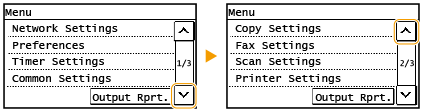
تغییر مقدار و تنظیم
تغییر مقدار
روی <> یا <> ضربه بزنید تا مقادیر را وارد کنید. اگر نمادی مانند زیر در بالا سمت چپ صفحه نشان داده شد، می توانید مقادیر را به طور مستقیم با استفاده از کلیدهای عددی وارد کنید.
> یا <> ضربه بزنید تا مقادیر را وارد کنید. اگر نمادی مانند زیر در بالا سمت چپ صفحه نشان داده شد، می توانید مقادیر را به طور مستقیم با استفاده از کلیدهای عددی وارد کنید.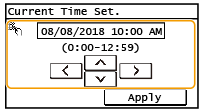
 |
برای حرکت دادن مکان نماهنگامی که <
 > یا < > یا < > نمایش داده می شود، ضربه بزنید تا مکان نما را حرکت دهید. > نمایش داده می شود، ضربه بزنید تا مکان نما را حرکت دهید. |
تغییر مقدار تنظیم
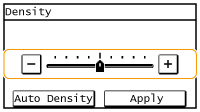
برای تغییر تنظیمات بر اساس مقیاس روی <+> یا <-> ضربه بزنید.
 |
|
می توانید بسیاری از تنظیمات مربوط به نمایشگر مانند زبان نمایشگر را تغییر دهید: <Display Settings>
می توانید صفحه ای را که زمان غیرفعال بودن دستگاه برای مدت زمان تعیین شده به طور خودکار نشان داده می شود تغییر دهید: <Function After Auto Reset>
می توانید تنظیمات مختلف مربوط به عملکرد مانند روشنایی صفحه را تغییر دهید: <Display Settings>
|
عملیات اصلی مدل LCD 5 خط
از کلیدهای نشان داده شده در زیر برای تعیین تنظیمات و تنظیم مقادیر استفاده کنید.
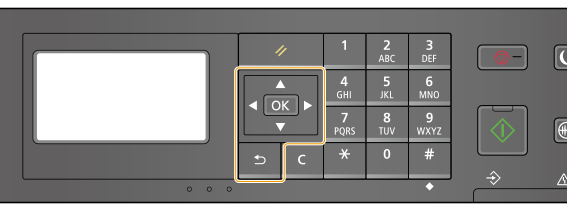
استفاده از  /
/
 پیمایش در صفحه
نوار پیمایش در طرف راست صفحه نشان داده می شود زمانی که همه اطلاعات در یک صفحه نمی گنجد. اگر نوار پیمایش نشان داده شد، از  /
/ برای پیمایش به طرف بالا یا پایین استفاده کنید. متن و رنگ پس زمینه مورد زمان انتخاب شدن عکس می شود.
/ برای پیمایش به طرف بالا یا پایین استفاده کنید. متن و رنگ پس زمینه مورد زمان انتخاب شدن عکس می شود.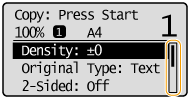
تغییر مقدار تنظیم
از / برای وارد کردن مقادیر استفاده کنید. اگر نمادی مانند زیر در بالا سمت چپ صفحه نشان داده شد، می توانید مقادیر را به طور مستقیم با استفاده از کلیدهای عددی وارد کنید. وارد کردن متن
/ برای وارد کردن مقادیر استفاده کنید. اگر نمادی مانند زیر در بالا سمت چپ صفحه نشان داده شد، می توانید مقادیر را به طور مستقیم با استفاده از کلیدهای عددی وارد کنید. وارد کردن متن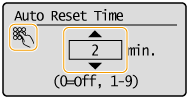

مقادیر موجود در ( ) که در زیر کادر ورود نشان داده می شود محدوده مقدار قابل ورود است.
استفاده از  /
/
رفتن به صفحه بعد/بازگشت به صفحه قبلی
 را برای رفتن به صفحه بعدی فشار دهید.
  برای بازگشت به صفحه قبلی، فشار دهید.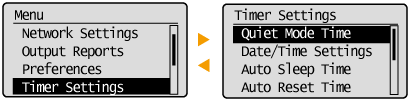
همینطور می توانید با فشار دادن  به صفحه بعد بروید و با فشار دادن
  به صفحه قبلی باز گردید.
به صفحه بعد بروید و با فشار دادن به صفحه قبلی باز گردید.تغییر مقدار تنظیم
از / برای تنظیم مقیاس لغزنده استفاده کنید.
/ برای تنظیم مقیاس لغزنده استفاده کنید.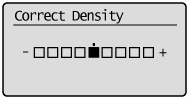
حرکت دادن مکان نما
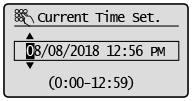
استفاده از 
را برای اعمال یک تنظیم فشار دهید.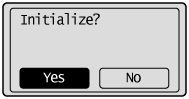
استفاده از کلیدهای عددی
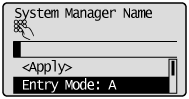
از کلیدهای عددی برای ورود متن و مقادیر استفاده کنید. وارد کردن متن
|
|
|
می توانید بسیاری از تنظیمات مربوط به نمایشگر مانند سرعت پیمایش یا زبان نمایشگر را تغییر دهید: <Display Settings>
برای تغییر صفحه ای که زمان غیرفعال بودن دستگاه برای مدت زمان تعیین شده به طور خودکار نشان داده می شود: <Function After Auto Reset>
می توانید تنظیمات مختلف مربوط به عملکرد مانند روشنایی صفحه را تغییر دهید: <Display Settings>
|