اسکن با استفاده از کلید میانبر
پس از قرار دادن سند اصلی روی دستگاه، از کلید میانبر استفاده کنید و اسکن شروع می شود. نوع اسکن (رنگی یا سیاه و سفید)، مقصد ذخیره برای سند اصلی و سایر تنظیمات در موارد منو قابل ثبت هستند و اسناد اصلی با استفاده از این تنظیمات قابل اسکن می باشند. این بخش نحوه ثبت تنظیمات در مورد منو و اسکن با این تنظیم را توضیح می دهد.
ثبت تنظیمات با کلید میانبر
رایانه ای که تصاویر اسکن شده در آن ذخیره می شوند و نوع اسکن در کلید میانبر را ثبت کنید.
1
صفحه <Menu> را نشان دهید. صفحه Home
مدل صفحه لمسی
<Menu> در صفحه Home را انتخاب کنید.
مدل LCD 5 خط
 را فشار دهید.
2
<Scan Settings> را انتخاب کنید.
3
<Shortcut Key Settings>  <Register> را انتخاب کنید.
<Register> را انتخاب کنید.4
کلید میانبری که می خواهید تنظیمات در آن ثبت شود را انتخاب کنید.
5
نوع اتصالی که بین دستگاه و رایانه استفاده می شود را انتخاب کنید.
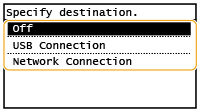
<Off>
این تنظیم را برای پاک کردن تنظیمات ثبت شده انتخاب کنید.
<USB Connection>
اگر دستگاه و رایانه از طریق USB به هم وصل می شوند این تنظیم را انتخاب کنید.
<Network Connection>
اگر دستگاه و رایانه از طریق شبکه هم وصل می شوند این تنظیم را انتخاب کنید.
6
رایانه مقصد را انتخاب کنید.
اگر <USB Connection> را در مرحله 5 انتخاب کردید به مرحله 7 بروید.
7
نوع اسکن را انتخاب کنید.
انواع اسکن و تنظیمات نشان داده شده با استفاده از MF Scan Utility قابل تأیید و تغییر هستند. برای اطلاعات بیشتر، روی [Instructions] در MF Scan Utility کلیک کنید.

اگر کاربر سیستم عامل macOS هستید، به دفترچه راهنمای درایورهای مربوطه یا نرم افزار در وب سایت دفترچه راهنمای آنلاین مراجعه کنید.
بررسی تنظیمات ثبت شده
<Menu> () <Scan Settings> <Shortcut Key Settings> <Confirm Destination> کلید میانبر را انتخاب کنید
) <Scan Settings> <Shortcut Key Settings> <Confirm Destination> کلید میانبر را انتخاب کنیداستفاده از کلید میانبر
1
سند اصلی را قرار دهید. قرار دادن اسناد اصلی
2
کلید میانبر را انتخاب کنید.
مدل صفحه لمسی
<Scan -> PC1> یا <Scan -> PC2> را در صفحه Home انتخاب کنید. صفحه Home
مدل LCD 5 خط
 را فشار دهید.
برای بررسی تنظیمات ثبت شده در کلید به بررسی تنظیمات ثبت شده مراجعه کنید.
اسکن شروع می شود.
اگر می خواهید لغو کنید، <Cancel> <Yes> را انتخاب کنید. لغو ارسال اسناد
<Yes> را انتخاب کنید. لغو ارسال اسناد|
|
 |
|
|
|
|
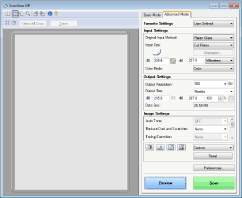
زمانی که ScanGear MF نشان داده می شود نمی توانید اسکن کنید. قبل از اسکن کردن صفحه را ببندید.
|
|
 |
 زمان قرار دادن اسناد اصلی در تغذیه کننده در مرحله 1
زمانی که اسکن کردن کامل شد، پوشه مقصد ذخیره روی رایانه نشان داده می شود.
زمان قرار دادن اسناد اصلی روی صفحه شیشه ای در مرحله 1
زمانی که اسکن کامل شد، روش زیر را دنبال کنید (زمانی که فرمت فایل PDF است).
|
1
|
اگر صفحات دیگری از سند اصلی وجود دارند که باید اسکن شوند، سند اصلی بعدی را روی صفحه شیشه ای قرار دهید و
 را فشار دهید. را فشار دهید.این مرحله را تکرار کنید تا اسکن همه صفحات تمام شود.
زمانی که فقط یک صفحه برای اسکن وجود دارد، به مرحله بعدی بروید.
|
|
2
|
<Finish Scan>/<Finish Scanning> را انتخاب کنید.
پوشه مقصد ذخیره روی رایانه نشان داده می شود.
|
 |
درباره پوشه مقصد ذخیرهبه صورت پیش فرض، داده اسکن شده در پوشه [My Documents] (اسناد من) ذخیره می شود. یک پوشه فرعی با نام تاریخ اسکن ایجاد می شود و داده ها در این پوشه ذخیره می شوند.
می توانید از MF Scan Utility مقصد ذخیره را تغییر دهید. برای اطلاعات بیشتر، روی [Instructions] در MF Scan Utility کلیک کنید.
|