
<Ustawienia zarządzania systemem>
Wszystkie ustawienia z listy dotyczące zarządzania systemem są opatrzone opisem. Ustawienia domyślne oznaczone są przy użyciu krzyżyka ( ).
).
).|
|
Gwiazdka (*)Ustawienia oznaczone symbolem „*1” mogą być niedostępne, odmienne lub mieć inne wartości domyślne w zależności od kraju lub regionu.
Ustawienia oznaczone symbolem „*2” mogą nie być wyświetlane w zależności od posiadanego modelu albo innych elementów ustawień.
|
<Ustawienia sieciowe>
Patrz <Ustawienia sieciowe>.
<Ust. informacji o menedżerze systemu>
Konfiguracja kodu PIN jest możliwa wyłącznie dla administratorów posiadających uprawnienia dostępu do menu <Ustawienia sieciowe> i <Ustawienia zarządzania systemem>. Kod PIN można skonfigurować z poziomu ekranu <PIN menedżera systemu>. Możliwe jest także zarejestrowanie nazwy administratora. Konfiguracja kodu PIN menedżera systemu
<PIN menedżera systemu>
Wprowadź cyfry stanowiące kod PIN menedżera systemu.
<Nazwa menedżera systemu>
Wprowadź nazwę administratora przy użyciu znaków alfanumerycznych.
<Ustawienia informacji o urządzeniu> 
Używając znaków alfanumerycznych, wprowadź nazwę definiującą urządzenie oraz miejsce instalacji, które pozwolą zidentyfikować urządzenie.
|
<Nazwa urządzenia>
<Położenie>
|
<Menu> ( )
)  <Ustawienia zarządzania systemem> <Ustawienia informacji o urządzeniu> Wybierz <Nazwa urządzenia> albo <Położenie> Wprowadź nazwę urządzenia albo lokalizację (Wprowadzanie tekstu) <Zastosuj>
) <Ustawienia zarządzania systemem> <Ustawienia informacji o urządzeniu> Wybierz <Nazwa urządzenia> albo <Położenie> Wprowadź nazwę urządzenia albo lokalizację (Wprowadzanie tekstu) <Zastosuj><Ustaw. zabezp.>
Włącz albo wyłącz ustawienie filtrowania pakietów na podstawie adresów IP albo MAC.
<Użyj TLS>
Ustawienie to pozwala określić, czy komunikacja ma być szyfrowana za pomocą protokołu TLS. Konfiguracja klucza i certyfikatu dla protokołu TLS
|
<Wyłącz>
<Włącz> |
<Filtr adresów IPv4>
Włącz albo wyłącz ustawienie filtrowania pakietów otrzymywanych od urządzeń o określonych adresach IPv4. Określanie adresów IP na potrzeby konfiguracji zapory ogniowej
|
<Filtr ruchu przychodz.>
<Wyłącz>
<Włącz>
|
<Menu> () <Ustawienia zarządzania systemem> <Ustaw. zabezp.> <Filtr adresów IPv4> <Filtr ruchu przychodz.> Wybierz <Wyłącz> albo <Włącz>
) <Ustawienia zarządzania systemem> <Ustaw. zabezp.> <Filtr adresów IPv4> <Filtr ruchu przychodz.> Wybierz <Wyłącz> albo <Włącz><Filtr adresów IPv6>
Włącz albo wyłącz ustawienie filtrowania pakietów otrzymywanych od urządzeń o określonych adresach IPv6. Określanie adresów IP na potrzeby konfiguracji zapory ogniowej
|
<Filtr ruchu przychodz.>
<Wyłącz>
<Włącz>
|
<Menu> () <Ustawienia zarządzania systemem> <Ustaw. zabezp.> <Filtr adresów IPv6> <Filtr ruchu przychodzącego> Wybierz <Wyłącz> albo <Włącz>
) <Ustawienia zarządzania systemem> <Ustaw. zabezp.> <Filtr adresów IPv6> <Filtr ruchu przychodzącego> Wybierz <Wyłącz> albo <Włącz><Filtr adresów MAC>
Włącz albo wyłącz ustawienie filtrowania pakietów otrzymywanych od urządzeń o określonych adresach MAC. Określanie adresów MAC na potrzeby konfiguracji zapory ogniowej
|
<Filtr ruchu przychodz.>
<Wyłącz>
<Włącz>
|
<Menu> () <Ustawienia zarządzania systemem> <Ustaw. zabezp.> <Filtr adresów MAC> <Filtr ruchu przychodz.> Wybierz <Wyłącz> albo <Włącz>
) <Ustawienia zarządzania systemem> <Ustaw. zabezp.> <Filtr adresów MAC> <Filtr ruchu przychodz.> Wybierz <Wyłącz> albo <Włącz><Wybierz kraj/region> *1
Wybór kraju lub regionu, w którym używane jest urządzenie. Ustawienie domyślne może się różnić w zależności od ustawienia wybranego podczas wstępnego uruchomienia.
|
<Austria (AT)>
<Białoruś (BY)>
<Belgia (BE)>
<Czechy (CZ)>
<Dania (DK)>
<Egipt (EG)>
<Finlandia (FI)>
<Francja (FR)>
<Niemcy (DE)>
<Grecja (GR)>
<Węgry (HU)>
<Irlandia (IE)>
<Włochy (IT)>
<Jordania (JO)>
<Luksemburg (LU)>
<Holandia (NL)>
<Norwegia (NO)>
<Polska (PL)>
<Portugalia (PT)>
<Rosja (RU)>
<Arabia Saudyjska (SA)>
<Słowenia (SI)>
<RPA (ZA)>
<Hiszpania (ES)>
<Szwecja (SE)>
<Szwajcaria (CH)>
<Ukraina (UA)>
<Wielka Brytania (GB)>
<Inne>
|
<Menu> () <Ustawienia zarządzania systemem> <Wybierz kraj/region> Wybierz kraj lub region
) <Ustawienia zarządzania systemem> <Wybierz kraj/region> Wybierz kraj lub region<Ustawienia zdalnego interfejsu użytkown.>
Istnieje możliwość konfiguracji ustawień dotyczących używania Zdalnego interfejsu użytkownika. Zdalny interfejs użytkownika pozwala zmieniać ustawienia urządzenia w oknie przeglądarki internetowej.
<Użyj zdalnego interfejsu użytkownika>
Określa, czy Zdalny interfejs użytkownika ma być włączony czy nie. Wyłączanie Zdalnego interfejsu użytkownika
|
<Wyłącz>
<Włącz>
|
<Menu> () <Ustawienia zarządzania systemem> <Ustawienia zdalnego interfejsu użytkown.> <Użyj zdalnego interfejsu użytkownika> Wybierz <Wyłącz> albo <Włącz>
) <Ustawienia zarządzania systemem> <Ustawienia zdalnego interfejsu użytkown.> <Użyj zdalnego interfejsu użytkownika> Wybierz <Wyłącz> albo <Włącz><Ustawienia zabez.dost.zdal.interf. użyt.>
Wybierz, czy wpisanie kodu PIN ma być wymagane do uzyskania dostępu do Zdalnego interfejsu użytkownika. Kod PIN może się składać maksymalnie z siedmiu cyfr. Wszyscy użytkownicy mają do dyspozycji wspólny kod PIN. Konfiguracja kodu PIN Zdalnego interfejsu użytkownika
|
<Wyłącz>
<Włącz>
<PIN dost. zdal.int.uż.>
|
<Menu> () <Ustawienia zarządzania systemem> <Ustawienia zdalnego interfejsu użytkown.> <Ustawienia zabez.dost.zdal.interf. użyt.> <Włącz> Wprowadź kod PIN <Zastosuj> Wprowadź kod PIN (Potwierdź) <Zastosuj>
) <Ustawienia zarządzania systemem> <Ustawienia zdalnego interfejsu użytkown.> <Ustawienia zabez.dost.zdal.interf. użyt.> <Włącz> Wprowadź kod PIN <Zastosuj> Wprowadź kod PIN (Potwierdź) <Zastosuj><Aut. wł. tr. online do zdal. skan.>
Wybierz, czy funkcja ta ma być użyta do przejścia w tryb online w celu wykonania zdalnego skanowania — nawet bez konieczności korzystania z panelu sterowania urządzenia.
|
<Wyłącz>
<Włącz> |
<Menu> () <Ustawienia zarządzania systemem> <Aut. wł. tr. online do zdal. skan.> Wybierz <Wyłącz> albo <Włącz>
) <Ustawienia zarządzania systemem> <Aut. wł. tr. online do zdal. skan.> Wybierz <Wyłącz> albo <Włącz><Ogranicz funkcję wysyłania> *2
Konfiguracja ustawień ograniczania wybranym odbiorcom dostępu do funkcji wysyłania.
<PIN książki adresowej>
Ustawienie umożliwiające ustalenie kodu PIN, którego wprowadzenie będzie wymagane przy dodawaniu nowych wpisów do książki adresowej lub edycji już istniejących. Ograniczenie korzystania z książki adresowej
<Ogranicz nowych odbiorców>
Ustawienie pozwalające na ograniczenie numerów faksów i adresów e-mail, które mogą być odbiorcami, do tych już zarejestrowanych w książce adresowej. Ograniczenie dostępnych odbiorców
|
<Wyłącz>
<Włącz>
|
<Ogranicz ponowne wysyłanie z rejestru>
Ustawienie umożliwiające zablokowanie wybierania odbiorców z dzienników wysłanych zadań. Wyłączanie funkcji korzystania z ostatnio wybieranych odbiorców
|
<Wyłącz>
<Włącz>
|
<Potwierdz. wys. jednoprzyc./wyb. kodow.>
Ustawienie umożliwiające określenie, czy wyświetlane mają być szczegóły dotyczące wprowadzonego numeru wybierania kodowego wybranego w roli odbiorcy. Wyświetlanie odbiorców w książce adresowej
|
<Wyłącz>
<Włącz>
|
<Wyświetlanie rejestru zadań>
Ustawienie umożliwiające określenie, czy dzienniki kopiowania, drukowania, faksowania i skanowania mają być wyświetlane zarówno na ekranie jak i w raporcie zarządzania połączeniami.
|
<Wyłącz>
<Włącz>
|
<Menu> () <Ustawienia zarządzania systemem> <Wyświetlanie rejestru zadań> Wybierz <Wyłącz> albo <Włącz>
) <Ustawienia zarządzania systemem> <Wyświetlanie rejestru zadań> Wybierz <Wyłącz> albo <Włącz><Użyj jako urządzenia USB>
Włączanie lub wyłączanie obsługi portu USB używanego do nawiązywania połączenia z komputerem. Ograniczenie połączenia USB z komputerem
|
<Wyłącz>
<Włącz>
|
<Włącz Product Extended Survey Program>
Włącz lub wyłącz program Product Extended Survey Program (program rozszerzonej ankiety urządzenia).
|
<Wyłącz>
<Włącz>
|
<Menu> () <Ustawienia zarządzania systemem> <Włącz Product Extended Survey Program> Wybierz <Wyłącz> albo <Włącz>
) <Ustawienia zarządzania systemem> <Włącz Product Extended Survey Program> Wybierz <Wyłącz> albo <Włącz><Wyśw. inf.o mat.eksp. (ZIU/Toner Status)>
Wybierz, czy w Zdalnym interfejsie użytkownika lub w narzędziu Toner Status ma być wyświetlany przycisk umożliwiający przejście na stronę internetową w celu zakupu zasobników z tonerem itp. Wybierz, czy chcesz używać narzędzia Toner Status.
|
<Wyśw. przyc. zakupu kupow. ekspl. (ZIU)>
<Wyłącz>
<Włącz>
<Ustawienia narzędzia Toner Status>
<Wyłącz>
<Włącz>
<Wyśw. przyc. zakupu>
<Wyłącz>
<Włącz>
|
<Menu> () <Ustawienia zarządzania systemem> <Wyśw. inf.o mat.eksp. (ZIU/Toner Status)> Skonfiguruj ustawienia
) <Ustawienia zarządzania systemem> <Wyśw. inf.o mat.eksp. (ZIU/Toner Status)> Skonfiguruj ustawienia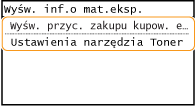
<Wyśw. przyc. zakupu kupow. ekspl. (ZIU)>
Wybierz ustawienie <Wyłącz>, aby w Zdalnym interfejsie użytkownika nie wyświetlać przycisku wyświetlającego strony zakupu zasobników z tonerem itp.
Wybierz ustawienie <Wyłącz>, aby w Zdalnym interfejsie użytkownika nie wyświetlać przycisku wyświetlającego strony zakupu zasobników z tonerem itp.
<Ustawienia narzędzia Toner Status>
Jeżeli nie chcesz używać narzędzia Toner Status, wybierz ustawienie <Wyłącz>. Aby w narzędziu Toner Status nie wyświetlać przycisku wyświetlającego strony zakupu zasobników z tonerem itp., wybierz ustawienie <Włącz>, a następnie wybierz ustawienie <Wyłącz>.
Jeżeli nie chcesz używać narzędzia Toner Status, wybierz ustawienie <Wyłącz>. Aby w narzędziu Toner Status nie wyświetlać przycisku wyświetlającego strony zakupu zasobników z tonerem itp., wybierz ustawienie <Włącz>, a następnie wybierz ustawienie <Wyłącz>.
<Ustawienia usługi Google Cloud Print>
Włącz lub wyłącz obsługę technologii Google Cloud Print. Rejestrowanie urządzenia w usłudze Google Cloud Print
|
<Włącz usługę Google Cloud Print>
<Wyłącz>
<Włącz>
<Stan rejestr. usługi Google Cloud Print>
|
<Import/eksport książki adres.> *2
Istnieje możliwość zaimportowania książki adresowej z komputera lub wyeksportowania książki adresowej z urządzenia. Importowanie/eksportowanie danych książki adresowej za pomocą dołączonego oprogramowania
<Wybór PDL (Plug and Play)>
Ustawienie umożliwiające wybór języka opisu strony, dzięki któremu po podłączeniu urządzenia do komputera za pomocą technologii Plug and Play jest ono rozpoznawane jako drukarka obsługująca dany język.
<Sieć>
Ustawienie umożliwiające wybór języka opisu strony, dzięki któremu po wykryciu urządzenia w sieci jest ono rozpoznawane jako drukarka obsługująca dany język.
|
<FAX>*2
<UFRII LT>
<UFRII LT (V4)>
<PCL6>
<PCL6 (V4)>
|
<USB>
Ustawienie umożliwiające wybór języka opisu strony, dzięki któremu po podłączeniu urządzenia do komputera za pomocą portu USB jest ono rozpoznawane jako drukarka obsługująca dany język.
|
<UFRII LT>
<UFRII LT (V4)>
<PCL6>
<PCL6 (V4)>
|
<Menu> () <Ustawienia zarządzania systemem> <Wybór PDL (Plug and Play)> Wybierz <Sieć> albo <USB> Wybierz język opisu strony Uruchom ponownie urządzenie
) <Ustawienia zarządzania systemem> <Wybór PDL (Plug and Play)> Wybierz <Sieć> albo <USB> Wybierz język opisu strony Uruchom ponownie urządzenie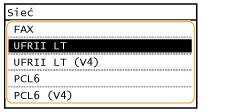
<FAX>*2
Wybór tego ustawienia sprawia, że urządzenie jest wykrywane i podłączane jako faks.
Wybór tego ustawienia sprawia, że urządzenie jest wykrywane i podłączane jako faks.
<UFRII LT>
Wybór tego ustawienia sprawia, że urządzenie jest wykrywane i podłączane jako drukarka obsługująca język UFRII.
Wybór tego ustawienia sprawia, że urządzenie jest wykrywane i podłączane jako drukarka obsługująca język UFRII.
<UFRII LT (V4)>
Wybór tego ustawienia sprawia, że urządzenie jest wykrywane i podłączane jako drukarka obsługująca język UFRII zgodna ze specyfikacją XML Paper Specification (XPS).
Wybór tego ustawienia sprawia, że urządzenie jest wykrywane i podłączane jako drukarka obsługująca język UFRII zgodna ze specyfikacją XML Paper Specification (XPS).
<PCL6>
Wybór tego ustawienia sprawia, że urządzenie jest wykrywane i podłączane jako drukarka obsługująca język PCL6.
Wybór tego ustawienia sprawia, że urządzenie jest wykrywane i podłączane jako drukarka obsługująca język PCL6.
<PCL6 (V4)>
Wybór tego ustawienia sprawia, że urządzenie jest wykrywane i podłączane jako drukarka obsługująca język PCL6.
Wybór tego ustawienia sprawia, że urządzenie jest wykrywane i podłączane jako drukarka obsługująca język PCL6.
<Aktualizacja oprogramowania układowego>
Wybierz sposób instalacji oprogramowania sprzętowego w zależności od środowiska urządzenia. Aktualizacja oprogramowania sprzętowego
|
<Z komputera>
<Z Internetu>
<Informacje o wersji>
|
<Zainicjuj książkę adresową> *2
Wybór tej opcji przywraca ustawieniom książki adresowej fabryczne wartości domyślne. Inicjowanie książki adresowej
<Zainicjuj licznik raportów Eco>
Wybór tej opcji przywraca fabryczne wartości domyślne ustawień narzędzia Eco Report Counter. Inicjowanie narzędzia Eco Report Counter
<Zainicjuj menu>
Wybór tej opcji przywraca podanym poniżej ustawieniom fabryczne wartości domyślne. Możliwe jest przywrócenie wszystkich poniższych ustawień jednocześnie lub osobne zresetowanie poszczególnych ustawień. Inicjowanie menu
|
<Ustawienia>
<Ustawienia włącznika czasowego>
<Ustawienia ogólne>
<Ustawienia kopiowania>
<Ustawienia faksu>*2
<Ustawienia skanowania>
<Ustawienia drukarki>
<Regulacja/konserwacja>
<Ustawienia zarządzania systemem>
<Zainicjuj wszystko>
|
<Zainicjuj wszystkie dane/ustawienia>
Opcja pozwala przywrócić wszystkie dane fabryczne, w tym dzienniki i wartości ustawień. Inicjowanie wszystkich danych/ustawień