Skanowanie i zapisywanie do komputera
Następujący schemat pracy: skanowanie oryginału i zapisanie go na komputerze dotyczy tylko skanowania z poziomu urządzenia. Istnieje możliwość wyboru miejsca na komputerze, w którym zapisane zostaną oryginały, zdecydowania, czy skanowanie zostanie wykonane w kolorze czy w czerni i bieli, zapisania oryginałów jako pliku PDF lub JPEG oraz konfiguracji innych ustawień. Trzeba zauważyć, że jeśli chcesz wskazać komputer podłączony do sieci jako odbiorcę, musisz wcześniej zarejestrować urządzenie w komputerze (Przygotowanie do użytkowania urządzenia w roli skanera).
1
Umieść oryginał(y). Umieszczanie oryginałów
2
Wyświetl ekran <Skanowanie>. Ekran Główny
Model z Panelem Dotykowym
Wybierz przycisk <Skanowanie> w widoku Ekran Główny.
Model z 5-linijkowym wyświetlaczem LCD
Naciśnij przycisk  (COPY/SCAN).
(COPY/SCAN).3
Wybierz <Komputer>.
Jeśli używany jest tylko komputer podłączony do urządzenia za pośrednictwem portu USB, należy przejść do kroku 5.
4
Wybierz komputer, na które przesłany ma być zeskanowany materiał.
5
Wybierz rodzaj skanowania.
Wyświetlane rodzaje i ustawienia skanowania można potwierdzać i zmieniać za pomocą narzędzia MF Scan Utility. Aby uzyskać więcej informacji, kliknij [Instrukcje] w programie MF Scan Utility.

Jeśli jesteś użytkownikiem systemu macOS, zapoznaj się z instrukcjami obsługi odpowiednich sterowników lub oprogramowania na stronie internetowej z podręcznikami online.
6
Naciśnij przycisk  (
( ).
).
().Rozpocznie się skanowanie oryginału.
Aby anulować skanowanie, wybierz <Anuluj>  <Tak>. Anulowanie operacji wysyłania dokumentów
<Tak>. Anulowanie operacji wysyłania dokumentów|
|
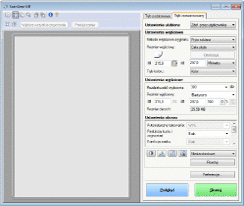
 Nie można wykonać skanowania, gdy wyświetlone jest okno programu ScanGear MF. Przed rozpoczęciem skanowania należy zamknąć ekran.
|
|
 |
 W przypadku umieszczenia oryginałów w podajniku w kroku 1
Po ukończeniu skanowania na ekranie komputera wyświetlony zostaje folder docelowy zapisu.
W przypadku umieszczania oryginałów na płycie szklanej w kroku 1
Po zakończeniu skanowania postępuj zgodnie z poniższą procedurą (w przypadku gdy format pliku to PDF).
|
1
|
Aby zeskanować kolejne strony oryginałów, umieść następny oryginał na płycie szklanej i naciśnij przycisk
.Powtarzaj ten krok do momentu zakończenia skanowania wszystkich stron.
W przypadku skanowania tylko jednej strony przejdź do następnego kroku.
|
|
2
|
Wybierz <Zak. skan.>/<Zakończ skanow.>.
Na ekranie komputera zostanie wyświetlony folder docelowy zapisu.
|
 |
Informacje o folderze docelowym zapisuDomyślnie zeskanowane dane są zapisywane w folderze [Moje dokumenty]. Utworzony zostaje podfolder, w którym zapisane zostają zeskanowane dane. Nazwa tego folderu jest datą wykonania skanowania.
Lokalizację zapisu można zmienić przy użyciu narzędzia MF Scan Utility. Aby uzyskać więcej informacji, kliknij [Instrukcje] w programie MF Scan Utility.
|
|
Łatwiejsze skanowanie za pomocą urządzenia
|
|
Jeśli regularnie korzystasz z określonych ustawień, takich jak skanowanie w kolorze lub czerni i bieli bądź zapisujesz zeskanowane oryginały na jednym komputerze, każdorazowe określanie tych ustawień podczas skanowania może być uciążliwe. Możesz przypisać te ustawienia do klawisza skrótu, dzięki czemu skanowanie jest wykonywane jednym naciśnięciem przycisku. Skanowanie z użyciem klawisza skrótu
|