Skanowanie z użyciem klawisza skrótu
Po umieszczeniu oryginału na urządzeniu użyj klawisza skrótu, aby rozpocząć skanowanie. Typ skanowania (w kolorze lub w czerni i bieli), docelowy folder zapisu oryginału oraz inne ustawienia można przypisać do elementów menu, dzięki czemu oryginały będą skanowane przy użyciu tych ustawień. W tej sekcji opisano, w jaki sposób przypisać ustawienia do elementu menu i skanować za jego pomocą.
Przypisywanie ustawień do klawisza skrótu
Komputer, na którym zapisywane są zeskanowane obrazy oraz typ skanowania można przypisać do klawisza skrótu.
1
Wyświetl ekran <Menu>. Ekran Główny
Model z Panelem Dotykowym
Wybierz przycisk <Menu> w widoku Ekran Główny.
Model z 5-linijkowym wyświetlaczem LCD
Naciśnij przycisk  .
.
.2
Wybierz <Ustawienia skanowania>.
3
Wybierz <Ust. przycisku skrótu>  <Zarejestruj>.
<Zarejestruj>.4
Wybierz klawisz skrótu, do którego chcesz przypisać ustawienia.
5
Wybierz typ połączenia, za pomocą którego nawiązywana jest komunikacja pomiędzy urządzeniem a komputerem.
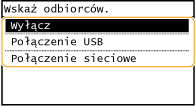
<Wyłącz>
Wybierz to ustawienie, aby usunąć zapisane ustawienia.
<Połączenie USB>
Wybierz to ustawienie, jeśli urządzenie i komputer są połączone za pośrednictwem kabla USB.
<Połączenie sieciowe>
Wybierz to ustawienie, jeśli urządzenie i komputer są połączone za pośrednictwem sieci.
6
Wybierz komputer, na które przesłany ma być zeskanowany materiał.
Jeśli w punkcie 5 wybrano opcję <Połączenie USB>, należy przejść do punktu 7.
7
Wybierz rodzaj skanowania.
Wyświetlane rodzaje i ustawienia skanowania można potwierdzać i zmieniać za pomocą narzędzia MF Scan Utility. Aby uzyskać więcej informacji, kliknij [Instrukcje] w programie MF Scan Utility.

Jeśli jesteś użytkownikiem systemu macOS, zapoznaj się z instrukcjami obsługi odpowiednich sterowników lub oprogramowania na stronie internetowej z podręcznikami online.
Sprawdzanie ustawień zarejestrowanych
<Menu> () <Ustawienia skanowania> <Ust. przycisku skrótu> <Potwierdź odbiorcę> Wybierz klawisz skrótu
) <Ustawienia skanowania> <Ust. przycisku skrótu> <Potwierdź odbiorcę> Wybierz klawisz skrótuKorzystanie z klawisza skrótu
1
Umieść oryginał(y). Umieszczanie oryginałów
2
Wybierz klawisz skrótu.
Model z Panelem Dotykowym
Wybierz opcję <Scan -> PC1> lub <Scan -> PC2> na ekranie Główny. Ekran Główny
Model z 5-linijkowym wyświetlaczem LCD
Naciśnij przycisk  .
.
.Aby dowiedzieć się, jak sprawdzić ustawienia przypisane do klawisza, patrz Sprawdzanie ustawień zarejestrowanych.
Rozpocznie się skanowanie.
Aby anulować skanowanie, wybierz polecenie <Anuluj> <Tak>. Anulowanie operacji wysyłania dokumentów
<Tak>. Anulowanie operacji wysyłania dokumentów|
|
 |
|
|
|
|
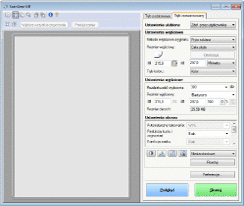
Nie można wykonać skanowania, gdy wyświetlone jest okno programu ScanGear MF. Przed rozpoczęciem skanowania należy zamknąć ekran.
|
|
 |
 W przypadku umieszczenia oryginałów w podajniku w kroku 1
Po ukończeniu skanowania na ekranie komputera wyświetlony zostaje folder docelowy zapisu.
W przypadku umieszczenia oryginałów na płycie szklanej w kroku 1
Po zakończeniu skanowania postępuj zgodnie z poniższą procedurą (w przypadku gdy format pliku to PDF).
|
1
|
Aby zeskanować kolejne strony oryginałów, umieść następny oryginał na płycie szklanej i naciśnij przycisk
 . .Powtarzaj ten krok do momentu zakończenia skanowania wszystkich stron.
W przypadku skanowania tylko jednej strony przejdź do następnego kroku.
|
|
2
|
Wybierz <Zak. skan.>/<Zakończ skanow.>.
Na ekranie komputera zostanie wyświetlony folder docelowy zapisu.
|
 |
Informacje o folderze docelowym zapisuDomyślnie zeskanowane dane są zapisywane w folderze [Moje dokumenty]. Utworzony zostaje podfolder, w którym zapisane zostają zeskanowane dane. Nazwa tego folderu jest datą wykonania skanowania.
Lokalizację zapisu można zmienić przy użyciu narzędzia MF Scan Utility. Aby uzyskać więcej informacji, kliknij [Instrukcje] w programie MF Scan Utility.
|