
Wysyłanie danych pocztą e-mail / zapisywanie danych w udostępnianym folderze
W tej sekcji opisano procedury skanowania oryginałów i wysyłania zeskanowanych danych bezpośrednio z urządzenia przez załączenie ich do wiadomości e-mail lub zapisanie ich w folderze udostępnionym.
|
|
|
Zanim możliwe będzie wysłanie danych bezpośrednio pocztą e-mail, konieczne jest wykonanie pewnych czynności, takich jak określenie ustawień serwera pocztowego. Procedura konfiguracji wysyłania wiadomości e-mail
Przed zapisaniem danych w folderze udostępnionym należy wykonać pewne czynności, takie jak określenie lokalizacji zapisu zeskanowanych oryginałów. Proces konfiguracji folderu udostępnionego jako lokalizacji zapisywania
|
1
Umieść oryginał(y). Umieszczanie oryginałów
2
Wybierz przycisk <Skanowanie> w widoku Ekran Główny. Ekran Główny
3
Wybierz <E-mail> albo <Plik>.
4
Wybierz odbiorcę.
Naciśnięcie przycisku <Plik> w kroku 3 spowoduje wyświetlenie ekranu Książka adresowa. Odbiorcę można również wybrać, korzystając z numerów wybierania kodowego lub przycisków wybierania jednoprzyciskowego.
Wybór z książki adresowej
Wskazanie numeru wybierania kodowego
Określanie odbiorcy za pomocą przycisków wybierania jednoprzyciskowego
Bezpośrednie wprowadzenie odbiorców (wysyłanie pocztą e-mail)
Wybór z książki adresowej
 |
|
Książka adresowa umożliwia wybór odbiorcy z listy zapisanych odbiorców lub wyszukanie odbiorcy według nazwy.
|
|
|
|
Funkcja jest dostępna dopiero po wcześniejszym zapisaniu odbiorców w książce adresowej. Zapisywanie odbiorców
Zapisz adres folderu udostępnionego na komputerze.
Konfiguracja folderu udostępnionego jako lokalizacji zapisywania Zapisywanie odbiorców z poziomu Zdalnego interfejsu użytkownika |
1
Wybierz <Odbiorca>  <Wprowadź z książki adresowej>.
<Wprowadź z książki adresowej>.Jeśli zostanie wyświetlony ekran <Typ>, wybierz <Do>, <DW> lub <UDW> jako typ odbiorcy.
2
Wybierz indeks. Indeks
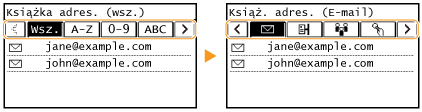
3
Wybierz odbiorcę.

Wybieranie wielu odbiorców (wiadomość e-mail)
Powtórz czynności opisane w punktach od 1 do 3.
 |
|
W przypadku wybrania odbiorcy z <Książ. adr.> na ekranie Główny ustawienia dla wysyłania wiadomości e-mail lub zapisywania plików można zmieniać, a wybrany odbiorca mimo to pozostanie niezmieniony.
|
Powrót do góry
Wskazanie numeru wybierania kodowego
 |
|
Do adresów w książce adresowej zostają przypisane trzycyfrowe numery (numery wybierania kodowego). Adres można wybrać w prosty sposób, wpisując jego numer wybierania kodowego.
|
|
|
|
Aby móc skorzystać z numerów wybierania kodowego, odbiorca musi być wcześniej zapisany w książce adresowej. Zapisywanie odbiorców
Zapisz adres folderu udostępnionego na komputerze.
Konfiguracja folderu udostępnionego jako lokalizacji zapisywania Zapisywanie odbiorców z poziomu Zdalnego interfejsu użytkownika |
1
Wybierz <Odbiorca> <Wybierz z wybierania kodowanego>.
<Wybierz z wybierania kodowanego>.Jeśli zostanie wyświetlony ekran <Typ>, wybierz <Do>, <DW> lub <UDW> jako typ odbiorcy.
2
Wprowadź trzycyfrowy numer.
W przypadku wprowadzenia nieprawidłowej wartości należy użyć  , aby ją skasować.
, aby ją skasować.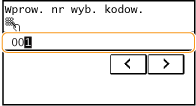
Jeśli zostanie wyświetlony ekran potwierdzenia
Jeśli dla opcji <Potwierdz. wys. jednoprzyc./wyb. kodow.> wybrano ustawienie <Włącz>, wyświetlany jest ekran z odbiorcą i nazwą dla konkretnego numeru. (Widoczna jest nazwa i numer odbiorcy dla opcji Wybieranie grupowe.) Sprawdź poprawność informacji, a następnie wybierz opcję <OK>. Aby określić innego odbiorcę, wybierz opcję <Anuluj>, a następnie ponownie wprowadź trzycyfrowy numer wybierania kodowego. Wyświetlanie odbiorców w książce adresowej
Wybieranie wielu odbiorców (wiadomość e-mail)
Powtórz czynności opisane w punktach od 1 do 2.
Powrót do góry
Określanie odbiorcy za pomocą przycisków wybierania jednoprzyciskowego
 |
|
Określ odbiorcę, wybierając go z listy kontaktów przypisanych do przycisków wybierania jednoprzyciskowego.
|
 |
|
Przed skorzystaniem z funkcji wybierania jednoprzyciskowego należy najpierw zarejestrować odbiorców. Zapisywanie odbiorców w książce adresowej
|
1
Wybierz <Odbiorca> <Podaj jako jednoprzyciskowy>.
<Podaj jako jednoprzyciskowy>.2
Wybierz odbiorcę.
Jeśli zostanie wyświetlony ekran potwierdzenia
Jeśli dla opcji <Potwierdz. wys. jednoprzyc./wyb. kodow.> wybrano ustawienie <Włącz>, wyświetlany jest ekran z odbiorcą i nazwą odbiorcy przypisanymi do konkretnego przycisku wybierania jednoprzyciskowego. (Widoczna jest nazwa grupy i liczba odbiorców dla opcji Wybieranie grupowe.) Sprawdź poprawność informacji, a następnie wybierz opcję <OK>. Aby określić innego odbiorcę, wybierz <Anuluj>, a następnie wybierz pożądany przycisk wybierania jednoprzyciskowego.
|
|
|
W przypadku wybrania odbiorcy od <Jednoprz. 1> do <Jednoprz. 4> na ekranie Główny ustawienia dla wysyłania wiadomości e-mail lub zapisywania plików można zmieniać, a wybrany odbiorca mimo to pozostanie niezmieniony.
|
Powrót do góry
Bezpośrednie wprowadzenie odbiorców (wysyłanie pocztą e-mail)
W przypadku odbiorcy niezarejestrowanego w książce adresowej należy go wskazać, wprowadzając adres e-mail.
1
Wybierz <Odbiorca> <Wprow. za pom. klaw. numer.>.
<Wprow. za pom. klaw. numer.>.2
Wprowadź adres e-mail, a następnie wybierz polecenie <Zastosuj>.
Informacje na temat wprowadzania tekstu, patrz Wprowadzanie tekstu.
Powrót do góry
Wybieranie odbiorców z rejestrów transmisji
Można również przywołać wcześniej użytych odbiorców. Przywołanie poprzednio używanych ustawień wysyłania/zapisywania (Ustawienia przywołania)
Zapisywanie danych w folderze udostępnionym
Określić można tylko jednego odbiorcę.
5
Podczas wysyłania wiadomości e-mail określ wielu odbiorców, w tym odbiorców DW/UDW zależnie od potrzeb.
Wybierz <Odbiorca> i wybierz metodę wybierania odbiorców.
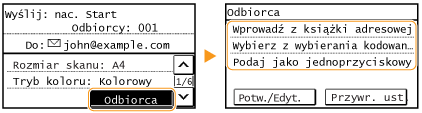
Adresy w polu <DW> i <UDW> można wybrać tylko przy użyciu metody <Wprowadź z książki adresowej>, <Wybierz z wybierania kodowanego> albo <Podaj jako jednoprzyciskowy>.
 Usuwanie odbiorców
W przypadku określenia wielu odbiorców można usunąć odpowiednie pozycje według potrzeby.
|
1
|
Wybierz <Odbiorca>
<Potw./Edyt.>. |
|
2
|
Wybierz odbiorcę, którego chcesz usunąć.
Jeżeli wybrano opcję Wybieranie grupowe, zostanie wyświetlona informacja „XX odbiorca(-ów)”. Po wybraniu pola <Liczba odbiorców> zostaną wyświetleni odbiorcy określeni dla danej grupy.
|
|
3
|
Wybierz <Usuń>
<Tak>. |
6
Wybierz ustawienia skanowania według potrzeby.
Określanie formatu skanowania oryginału
Wybór trybu koloru
Wybór formatu pliku
Określanie orientacji oryginału
Skanowanie oryginałów 2-stronnych
Określanie formatu skanowania oryginału
 |
|
Dostępna jest funkcja wyznaczenia formatu skanowania oryginałów.
|
<Rozmiar skanu> Wybierz rozmiar oryginału
Wybierz rozmiar oryginałuPowrót do góry
Wybór trybu koloru
 |
|
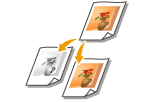
Można określić, czy dokumenty mają być skanowane w kolorze czy w czerni i bieli.
|
<Tryb koloru> Wybierz tryb koloru
Wybierz tryb koloruPowrót do góry
Wybór formatu pliku
 |
|
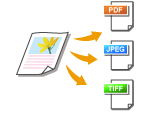
Można wybrać format pliku, w którym zostaną zapisane zeskanowane oryginały. Dostępne formaty to: PDF/JPEG/TIFF. W przypadku plików PDF można wybrać format Compact PDF, który zmniejsza rozmiar danych.
|
<Format pliku> Wybierz format pliku
Wybierz format pliku|
|
|
Jeśli dla ustawienia <Format pliku> wybrano opcję JPEG, będzie można zeskanować tylko jedną stronę oryginału umieszczonego na płycie szklanej. Aby zeskanować cały oryginał wielostronicowy, należy umieścić go w podajniku. Każda strona oryginału zostanie zapisana jako oddzielny plik. W przypadku wybrania formatu TIFF lub PDF można skanować wielostronicowe oryginały z płyty szklanej lub z podajnika.
Wybór opcji <PDF (skompresowany)> zapewnia większą kompresję fotografii i ilustracji zawartych w oryginałach niż wybór opcji <PDF>. Plik będzie mniejszy, ale jakość niektórych oryginałów lub liczba oryginałów możliwych do zeskanowania na raz może być niższa.
|
Powrót do góry
Określanie orientacji oryginału
 |
|
Dostępne są dwie orientacje: pionowa i pozioma.
|
<Orientacja oryginału> Wybierz orientację oryginału
Wybierz orientację oryginałuPowrót do góry
Skanowanie oryginałów 2-stronnych
 |
|
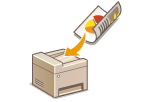
Urządzenie może automatycznie skanować obie strony oryginałów umieszczonych w podajniku.
|
 |
|
Oryginały umieszczone na płycie szklanej nie mogą zostać zeskanowane z obu stron.
|
<Dwustronny oryginał> Wybierz <Typ książkowy> albo <Typ kalendarzowy>
Wybierz <Typ książkowy> albo <Typ kalendarzowy>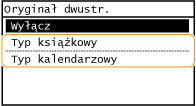
<Typ książkowy>
Wybierz tę opcję w przypadku oryginałów z obrazami po obu stronach ustawionymi w tym samym kierunku.
Wybierz tę opcję w przypadku oryginałów z obrazami po obu stronach ustawionymi w tym samym kierunku.
<Typ kalendarzowy>
Wybierz tę opcję w przypadku oryginałów z obrazami po obu stronach ustawionymi w przeciwnym kierunku.
Wybierz tę opcję w przypadku oryginałów z obrazami po obu stronach ustawionymi w przeciwnym kierunku.
Powrót do góry
Informacje o innych ustawieniach skanowania znajdują się w sekcji Wyraźne skanowanie lub Ustawianie równowagi między rozmiarem pliku a jakością obrazu.
Jeśli chodzi o wiadomości e-mail, można określić temat, treść wiadomości, adres zwotny i priorytet w razie potrzeby. Określanie ustawień e-mail
7
Naciśnij przycisk  .
.
.Rozpocznie się skanowanie oryginału.
Aby anulować skanowanie, wybierz <Anuluj> <Tak>. Anulowanie operacji wysyłania dokumentów
<Tak>. Anulowanie operacji wysyłania dokumentówW przypadku umieszczenia oryginałów w podajniku w kroku 1
Po zakończeniu skanowania rozpocznie się proces wysyłania/zapisywania.
W przypadku umieszczania oryginałów na płycie szklanej w kroku 1
Po zakończeniu skanowania postępuj zgodnie z poniższą procedurą (oprócz sytuacji wyboru formatu JPEG jako formatu pliku).
|
1
|
Aby zeskanować kolejne strony oryginałów, umieść następny oryginał na płycie szklanej i naciśnij przycisk
.Powtarzaj ten krok do momentu zakończenia skanowania wszystkich stron.
W przypadku skanowania tylko jednej strony przejdź do następnego kroku.
|
|
2
|
Wybierz <Rozp. wys.>.
Rozpocznie się proces wysyłania/zapisywania.
|
Nazwa pliku wysłanego dokumentu
Nazwa pliku zawierającego wysłany dokument zostaje automatycznie przypisana zgodnie z następującym formatem: „numer zarządzania komunikacją (cztery cyfry)_data i godzina wysłania_numer dokumentu (trzy cyfry).rozszerzenie nazwy pliku”.
W przypadku wystąpienia błędu wysyłania wiadomości e-mail
Czasami powiadomienia o błędach są wysyłane na adres e-mail przypisany do urządzenia. Pozostawienie skrzynki w tym stanie może doprowadzić do braku miejsca w skrzynce, w zależności od serwera pocztowego. Zaleca się okresowe opróżnianie skrzynki odbiorczej.
Opróżnianie skrzynki odbiorczej

Po opróżnieniu skrzynki odbiorczej wszystkie wiadomości e-mail w skrzynce na serwerze zostaną usunięte. Jeśli podano używany zazwyczaj adres e-mail, należy najpierw sprawdzić, czy w skrzynce odbiorczej nie ma wiadomości, które mają zostać zachowane.
|
1
|
Uruchom Zdalny interfejs użytkownika i zaloguj się w trybie menedżera systemu. Uruchamianie Zdalnego interfejsu użytkownika
|
|
2
|
Kliknij przycisk [Ustawienia/rejestracja] na stronie portalu. Główny ekran Zdalnego interfejsu użytkownika
|
|
3
|
Wybierz [Ustawienia sieciowe]
[Ustawienia e-mail]. |
|
4
|
Kliknij [Wyczyść] w [Wyczyść skrzynkę pocztową].
|
|
5
|
Przeczytaj wyświetlany komunikat i kliknij przycisk [OK].
Wiadomość e-mail zostanie usunięta ze skrzynki odbiorczej.
|
|
|
|
Wykonywanie skanowania zawsze z tymi samymi ustawieniami opisano w sekcji: Zmiana ustawień domyślnych dla funkcji
|