
Enviar dados por correio eletrónico/guardar dados numa pasta partilhada
Esta secção descreve os procedimentos utilizados para digitalizar originais e enviar os dados digitalizados diretamente a partir da máquina, anexando-os a uma mensagem de correio eletrónico ou guardando-os numa pasta partilhada.
|
|
|
Para poder enviar os dados diretamente por correio eletrónico, é necessário efetuar alguns procedimentos, como, por exemplo, especificar as definições de servidor de correio eletrónico. Procedimento de configuração para enviar correio eletrónico
Para poder guardar os dados numa pasta partilhada, é necessário efetuar alguns procedimentos, como, por exemplo, especificar a localização em que pretende guardar os originais digitalizados. Procedimento para definir uma pasta partilhada como localização de armazenamento
|
1
Coloque o(s) original(ais). Colocar originais
2
Selecione <Digitaliz.> no ecrã Início. Ecrã Início
3
Selecione <E-Mail> ou <Arquivo>.
4
Especifique o destino.
Se tiver selecionado <Arquivo> no passo 3, aparece o ecrã do livro de endereços. Também pode especificar o destino a partir de números de marcação codificada ou números de marcação com um toque.
Especificar a partir do livro de endereços
Especificar a partir de números de marcação codificada
Especificar a partir de Um Toque
Introduzir destinos diretamente (envio por correio eletrónico)
Especificar a partir do livro de endereços
 |
|
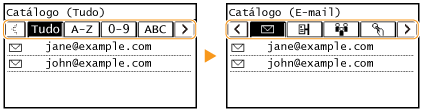
O livro de endereços permite especificar um destino selecionando-o a partir de uma lista de destinos registados ou procurando o destino por nome no caso de destinos com os nomes dos destinatários.
|
|
|
|
Antes de utilizar esta função, é necessário registar destinos no livro de endereços. Registar destinos
Registe a pasta partilhada a partir de um computador.
Definir uma pasta partilhada como localização de armazenamento Registar destinos a partir da UI Remota |
1
Selecione <Destino>  <Especificar no Catálogo>.
<Especificar no Catálogo>.Se aparecer o ecrã <Tipo>, selecione <Para>, <Cc> ou <Cco> como o tipo de destino.
2
Selecione um índice. Índice remissivo
3
Selecione um destino.

Se pretender especificar vários destinos (correio eletrónico)
Repita os passos 1 a 3.
 |
|
Se selecionar um destino a partir de <End. Catál.> no ecrã Início, é possível efetuar definições para enviar correio eletrónico ou guardar ficheiros enquanto o destino selecionado permanecer especificado.
|
Voltar ao início
Especificar a partir de números de marcação codificada
 |
|
São atribuídos números de três dígitos (números de marcação codificada) aos endereços do livro de endereços. Pode especificar um endereço introduzindo o respetivo número de marcação codificada.
|
|
|
|
Para poder utilizar números com marcações codificadas, o destino tem de ser previamente registado no Livro de Endereços. Registar destinos
Registe a pasta partilhada a partir de um computador.
Definir uma pasta partilhada como localização de armazenamento Registar destinos a partir da UI Remota |
1
Selecione <Destino> <Especificar em Discagem Codificada>.
<Especificar em Discagem Codificada>.Se aparecer o ecrã <Tipo>, selecione <Para>, <Cc> ou <Cco> como o tipo de destino.
2
Introduza um número de três dígitos.
Se introduzir um valor incorreto, utilize  para apagá-lo.
para apagá-lo.
Se aparecer um ecrã de confirmação
Quando <Conf. TX de Um Toque/Discagem Codificada> está definido para <Ativado>, aparece um ecrã que mostra o destino e o nome correspondentes ao número. (No caso de Marcação de Grupo, são mostrados o nome do destino e o número de destinos.) Verifique o conteúdo e, se estiver tudo correto, selecione <OK>. Para especificar um destino diferente, selecione <Cancelar> e introduza novamente o número de marcação codificada de três dígitos. Apresentar destinos no livro de endereços
Se pretender especificar vários destinos (correio eletrónico)
Repita os passos 1 a 2.
Voltar ao início
Especificar a partir de Um Toque
 |
|
Especifique um destino selecionando-o a partir de uma lista registada nos botões de um toque.
|
 |
|
É necessário registar destinos antes de utilizar a marcação com um toque. Registar destinos no livro de endereços
|
1
Selecione <Destino> <Especificar de Um Toque>.
<Especificar de Um Toque>.2
Selecione um destino.
Se aparecer um ecrã de confirmação
Quando <Conf. TX de Um Toque/Discagem Codificada> está definido para <Ativado>, aparece um ecrã que mostra o destino e o nome do destino registados no botão de um toque. (No caso de Marcação de Grupo, são mostrados o nome do grupo e o número de destinos.) Verifique o conteúdo e, se estiver tudo correto, selecione <OK>. Para especificar um destino diferente, selecione <Cancelar> e selecione novamente os botões de um toque.
|
|
|
Se selecionar um destino a partir de <Um Toque 1> a <Um Toque 4> no ecrã Início, é possível efetuar definições para enviar correio eletrónico ou guardar ficheiros enquanto o destino selecionado permanecer especificado.
|
Voltar ao início
Introduzir destinos diretamente (envio por correio eletrónico)
Se um destino não estiver registado no livro de endereços, especifique-o introduzindo um endereço de correio eletrónico.
1
Selecione <Destino> <Especificar Usando Teclas Numéricas>.
<Especificar Usando Teclas Numéricas>.2
Introduza o endereço de correio eletrónico e selecione <Aplicar>.
Para saber como introduzir texto, consulte Introduzir texto.
Voltar ao início
Especificar destinos a partir dos registos de transmissão
Também pode chamar destinos utilizados anteriormente. Recuperar definições de envio/gravação utilizadas anteriormente (Lembrar definições)
Guardar os dados numa pasta partilhada
Só pode especificar um destino.
5
Quando enviar uma mensagem de correio eletrónico, especifique vários destinos, incluindo destinos Cc/Bcc, conforme necessário.
Selecione <Destino> e selecione o método de especificação de destinos.

Os endereços <Cc> e <Cco> só podem ser selecionados utilizando <Especificar no Catálogo>, <Especificar em Discagem Codificada> ou <Especificar de Um Toque>.
 Para apagar destinos
Se tiver especificado vários destinos, pode apagar destinos conforme necessário.
|
1
|
Selecione <Destino>
<Confirm/Edit>. |
|
2
|
Selecione o destino que pretende apagar.
Se tiver especificado Marcação de Grupo, aparece "XX destino(s)". Selecionar <Número de Destinos> faz aparecer os destinos registados no grupo.
|
|
3
|
Selecione <Remover>
<Sim>. |
6
Especifique as definições de digitalização conforme necessário.
Especificar o tamanho de digitalização do original
Especificar o modo de cor
Selecionar um formato de ficheiro
Especificar a orientação do original
Digitalizar originais de frente e verso
Especificar o tamanho de digitalização do original
 |
|
Pode especificar o tamanho de digitalização do original.
|
<Tamanho da Digitalização> Selecione o tamanho do original
Selecione o tamanho do originalVoltar ao início
Especificar o modo de cor
 |
|
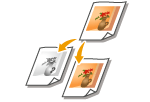
Pode especificar a digitalização de documentos a cores ou a preto e branco.
|
<Modo de Cor> Selecione o modo de cor
Selecione o modo de corVoltar ao início
Selecionar um formato de ficheiro
 |
|
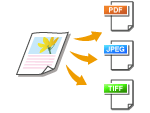
Pode selecionar o formato de ficheiro no qual pretende guardar os originais digitalizados (PDF/JPEG/TIFF). No caso de PDF, pode selecionar PDF Compacto, que reduz o tamanho dos dados.
|
<Formato de Arquivo> Selecione um formato de ficheiro
Selecione um formato de ficheiro|
|
|
Se selecionar JPEG em <Formato de Arquivo> e tentar digitalizar um original a partir do vidro de exposição, poderá digitalizar apenas uma página. Para digitalizar um original com várias páginas de uma só vez, utilize o alimentador. Cada página do original é guardada num ficheiro separado. Se selecionar TIFF ou PDF, pode digitalizar originais de várias páginas tanto a partir do vidro de exposição como do alimentador.
<PDF (Compacto)> é um formato que permite uma maior compactação de fotografias e ilustrações contidas em originais do que o formato <PDF>. O ficheiro fica com um tamanho mais pequeno, mas a qualidade de imagem de alguns originais ou o número de originais que é possível digitalizar pode diminuir.
|
Voltar ao início
Especificar a orientação do original
 |
|
Pode especificar a orientação vertical ou horizontal.
|
<Orientação do Original> Selecione a orientação do original
Selecione a orientação do originalVoltar ao início
Digitalizar originais de frente e verso
 |
|
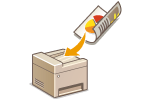
A máquina pode digitalizar automaticamente a frente e o verso de originais colocados no alimentador.
|
 |
|
A máquina não consegue digitalizar os dois lados de originais automaticamente se os originais forem colocados no vidro de exposição.
|
<Original de 2 Lados> Selecione <Tipo de Livro> ou <Tipo de Calendário>
Selecione <Tipo de Livro> ou <Tipo de Calendário>
<Tipo de Livro>
Selecione esta opção para originais que tenham as imagens na frente e no verso viradas para o mesmo lado.
Selecione esta opção para originais que tenham as imagens na frente e no verso viradas para o mesmo lado.
<Tipo de Calendário>
Selecione esta opção para originais que tenham as imagens na frente e no verso viradas para lados opostos.
Selecione esta opção para originais que tenham as imagens na frente e no verso viradas para lados opostos.
Voltar ao início
Para obter informações sobre outras definições de digitalização, consulte Digitalização nítida ou Ajustar o equilíbrio entre tamanho de ficheiro e qualidade de imagem.
No caso de correio eletrónico, pode especificar o assunto, a mensagem, o endereço para resposta e a prioridade, conforme necessário. Especificar definições de correio eletrónico
7
Prima  .
.
.A digitalização do original é iniciada.
Se quiser cancelar, selecione <Cancelar> <Sim>. Cancelar o envio de documentos
<Sim>. Cancelar o envio de documentosQuando colocar originais no alimentador no passo 1
Quando a digitalização estiver concluída, o processo de enviar/guardar é iniciado.
Quando colocar originais no vidro de exposição no passo 1
Quando a digitalização estiver concluída, siga o procedimento abaixo (exceto se tiver selecionado JPEG como formato de ficheiro).
|
1
|
Se for necessário digitalizar páginas adicionais de originais, coloque o original seguinte no vidro de exposição e prima
.Repita este passo até acabar de digitalizar todas as páginas.
Se houver apenas uma página para digitalizar, avance para o passo seguinte.
|
|
2
|
Selecione <Iniciar TX>.
O processo de enviar/guardar é iniciado.
|
Nome de ficheiro do documento enviado
O nome de ficheiro de um documento enviado é atribuído automaticamente com base no seguinte formato: número de gestão de comunicação (quatro dígitos)_data e hora de envio_número do documento (três dígitos).nome da extensão do ficheiro.
Se ocorrer um erro de envio de correio eletrónico
Por vezes, as notificações de erros são enviadas para o endereço de correio eletrónico definido para a máquina. Se o deixar como está, poderá resultar numa capacidade insuficiente da caixa de correio, dependendo do seu servidor de correio. É recomendado limpar a caixa de correio periodicamente.
Para limpar a caixa de correio

Depois de limpar a caixa de correio, será apagado todo o correio eletrónico existente na caixa de correio do servidor. Ao especificar a conta de correio eletrónico que utiliza habitualmente, deverá verificar primeiro se é necessário preservar qualquer mensagem existente na caixa de correio.
|
1
|
Inicie a UI Remota e inicie sessão no Modo do Administrador de Sistema. Iniciar a UI Remota
|
|
2
|
Clique em [Configurações/Registro] na página do portal. Ecrã da UI Remota
|
|
3
|
Selecione [Configurações de Rede]
[Configurações de E-mail]. |
|
4
|
Clique em [Limpar] em [Limpar Caixa de Correio].
|
|
5
|
Leia a mensagem apresentada e clique em [OK].
O correio eletrónico é apagado da caixa de correio.
|
|
|
|
Se pretender digitalizar sempre com as mesmas definições: Alterar as predefinições de funções
|