
Înregistrarea destinaţiilor din Remote UI (IU la distanţă)
Puteţi utiliza computerul pentru a înregistra destinaţii în Agenda aparatului şi pentru a edita informaţiile destinaţiilor înregistrate. Specificaţi aici destinaţia folderului partajat.
|
|
|
Puteţi modifica setările doar când sunteţi conectat în Modul administrator de sistem.
|
1
Porniţi Remote UI (IU la distanţă). Pornirea caracteristicii Remote UI (IU la distanţă)
2
Faceţi clic pe [Address Book] din pagina Portal. Ecranul Remote UI (IU la distanţă)

Dacă se afişează pagina de introducere a codului PIN
Agenda este protejată printr-un PIN. Introduceţi codul [PIN] şi faceţi clic pe [OK].
3
Faceţi clic pe [Coded Dial].
De asemenea, puteţi să înregistraţi destinaţii din Selectare rapidă. În acest caz, faceţi clic pe [One-Touch] în loc de [Coded Dial]. Apelare rapidă
4
Faceţi clic pe linkul text din [Number], [Type] sau [Name] pentru un element denumit „Not Registered”.
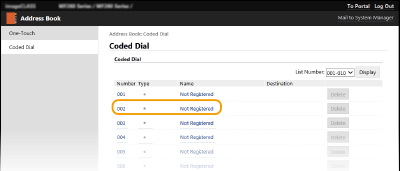
Puteţi edita un articol înregistrat făcând clic pe linkul text corespunzător din [Number], [Type] sau [Name].
Puteţi şterge un articol înregistrat făcând clic pe butonul corespunzător [Delete].
5
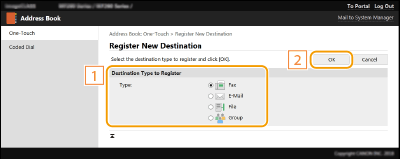
Selectaţi [Destination Type to Register] şi faceţi clic pe [OK].
Pentru a înregistra destinaţia folderului partajat, selectaţi [File].
6
Specificaţi destinaţia.
 Pentru a înregistra destinaţia de fax
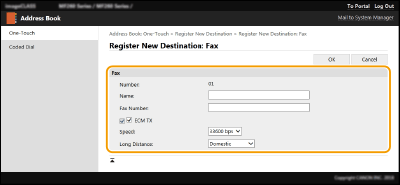
[Name]
Introduceţi denumirea destinaţiei.
[Fax Number]
Introduceţi numărul de fax al destinaţiei.
[ECM TX]
Bifaţi caseta de selectare pentru a realiza următoarele: dacă apare o eroare într-o imagine care este trimisă, eroarea este verificată şi corectată pentru a împiedica trimiterea unei imagini necorespunzătoare.
[Speed]
Dacă începerea transmisiilor durează, ca atunci când conexiunea telefonică este slabă, puteţi să reduceţi viteza de începere a transmisiei.
[Long Distance]
Specificaţi [International (1)] până la [International (3)] conform condiţiilor de transmisie când înregistraţi numere de fax internaţionale.
De asemenea, puteţi specifica [ECM TX] şi [Speed] din <Setări fax> (<Setări fax>) de pe panoul de operare. Oricum, setările efectuate din <Contacte> sunt activate pentru setările detaliate ale destinaţiilor înregistrate în Agendă.
Pentru a înregistra destinaţia de e-mail
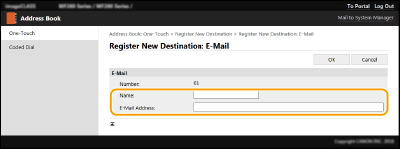
[Name]
Introduceţi numele pentru destinaţie.
[E-Mail Address]
Introduceţi adresa de e-mail a destinaţiei.
Pentru a înregistra destinaţia folderului partajat
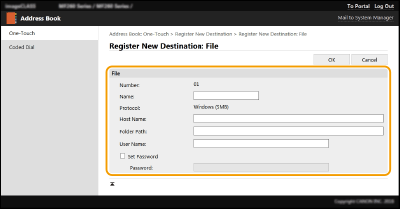
[Name]
Introduceţi numele pentru destinaţie.
[Host Name]
Introduceți numele computerului sau adresa IP. Puteţi include o cale la un folder partajat cu numele sau adresa IP a computerului (de ex., „\\swan\share” sau „\\192.168.2.100\share”).
Utilizarea unui server DNS
De asemenea, puteţi introduce numele gazdă (sau FQDN) în loc de numele sau adresa IP a computerului (de ex., pentru un folder partajat: „\\swan.organization.company.com\share”).
[Folder Path]
Introduceţi locaţia folderului către care vor fi trimise datele.
Utilizați „\” drept separator. Specificaţi nivelul care urmează calea specificată în [Host Name].
[User Name]
Introduceți numele de utilizator setat pentru folderul partajat.
[Set Password]
Pentru a seta o parolă pentru folderul partajat, bifaţi caseta de selectare şi introduceţi o [Password].
 |
Asiguraţi-vă că aceeaşi limbă afişată este selectată atât pe computer, cât şi în Remote UI (IU la distanţă).Este posibil ca [Host Name] şi [Folder Path] să nu fie afişate corect sau să nu se poată face referire la acestea.
|
7
Faceţi clic pe [OK].