Introducerea textului
Introducerea textului pe modelele cu panou tactil
Utilizaţi afişajul şi tastele numerice pentru a introduce text şi valori.
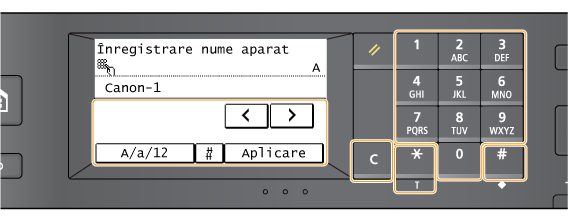
Schimbarea tipului de caracter
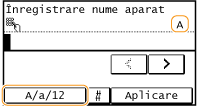
Atingeți <A/a/12> pentru a schimba tipul de caracter care va fi introdus. Tipul de caracter selectat pentru introducere este indicat de „A”, „a” sau „12” afişat deasupra şi către dreapta câmpului pentru introducerea textului.
 |
|
Puteţi apăsa şi
 pentru a schimba tipul de caracter. pentru a schimba tipul de caracter. |
Tipuri de caractere care se pot introduce
Introduceţi caractere cu tastele numerice şi cu afişajul. Caracterul care poate fi introdus este listat mai jos.
|
Tasta
|
A
|
a
|
12
|
 |
@ . - _ /
|
1
|
|
 |
ABC
|
abc
|
2
|
 |
DEF
|
def
|
3
|
 |
GHI
|
ghi
|
4
|
 |
JKL
|
jkl
|
5
|
 |
MNO
|
mno
|
6
|
 |
PQRS
|
pqrs
|
7
|
 |
TUV
|
tuv
|
8
|
 |
WXYZ
|
wxyz
|
9
|
 |
(Nedisponibil)
|
0
|
|
 |
(spaţiu) - . * # ! " , ; : ^ ` _ = / | ' ? $ @ % & + \ ~ ( ) [ ] { } < >
|
(Nedisponibil)
|
|
 |
|
Când tipul textului introdus este <A> sau <a>, apăsați
 sau atingeți <#> pentru a afişa simbolurile care pot fi introduse pe ecran. Atingeţi simbolurile pe care doriţi să le introduceţi. sau atingeți <#> pentru a afişa simbolurile care pot fi introduse pe ecran. Atingeţi simbolurile pe care doriţi să le introduceţi. |
Exemplu de introducere Text şi Numere
Exemplu: „Canon-1”
|
1
|
Atingeţi <A/a/12> (sau apăsaţi
) în mod repetat, până când este selectat <A>. |
|
2
|
Apăsaţi
 în mod repetat până când este selectată litera „C”. în mod repetat până când este selectată litera „C”. |
|
3
|
Atingeţi <A/a/12> (sau apăsaţi
) în mod repetat, până când este selectat <a>. |
|
4
|
Apăsaţi
în mod repetat până când este selectată litera „a”. |
|
5
|
Apăsaţi
 în mod repetat până ce este selectată litera „n”. în mod repetat până ce este selectată litera „n”. |
|
6
|
Apăsaţi
în mod repetat până când este selectată litera „o”. |
|
7
|
Apăsaţi
în mod repetat până ce este selectată litera „n”. |
|
8
|
Apăsaţi
 în mod repetat până ce este selectat simbolul „-”. în mod repetat până ce este selectat simbolul „-”. |
|
9
|
Atingeţi <A/a/12> (sau apăsaţi
) în mod repetat, până când este selectat <12>. |
|
10
|
Apăsaţi
. |
|
11
|
Atingeţi <Aplicare>.
|
Ştergerea textului
Un caracter este şters de fiecare dată când se apasă  . Apăsaţi şi ţineţi apăsat pentru a şterge întregul text introdus.
. Apăsaţi şi ţineţi apăsat pentru a şterge întregul text introdus.Deplasarea cursorului (Introducerea unui spaţiu)
Atingeţi < > sau <
 > pentru a deplasa cursorul. Pentru a introduce un spaţiu, deplasaţi cursorul la capătul textului şi atingeţi <>.
> sau <> pentru a deplasa cursorul. Pentru a introduce un spaţiu, deplasaţi cursorul la capătul textului şi atingeţi <>.Introducerea textului pe Model LCD cu 5 linii
Utilizaţi tastele numerice pentru a introduce text şi valori.
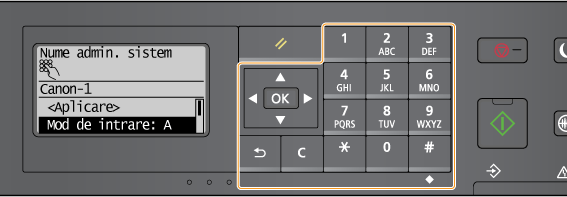
Schimbarea tipului de caracter
Apăsaţi pentru a schimba tipul de caracter care va fi introdus. Tipul curent de caracter selectat este indicat de „A”, „a”, sau „12” al <Entry Mode>.
pentru a schimba tipul de caracter care va fi introdus. Tipul curent de caracter selectat este indicat de „A”, „a”, sau „12” al <Entry Mode>. 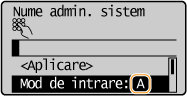
|
|
|
Puteţi să selectaţi, de asemenea, <Entry Mode> şi să apăsaţi
 pentru a schimba tipul de caracter. pentru a schimba tipul de caracter. |
Tipuri de caractere care se pot introduce
Caracterul care poate fi introdus folosind tastatura numerică şi sunt listate mai jos.
sunt listate mai jos.|
Tasta
|
A
|
a
|
12
|
|
|
@ . - _ /
|
1
|
|
|
|
ABC
|
abc
|
2
|
|
|
DEF
|
def
|
3
|
|
|
GHI
|
ghi
|
4
|
|
|
JKL
|
jkl
|
5
|
|
|
MNO
|
mno
|
6
|
|
|
PQRS
|
pqrs
|
7
|
|
|
TUV
|
tuv
|
8
|
|
|
WXYZ
|
wxyz
|
9
|
|
|
(Nedisponibil)
|
0
|
|
|
|
(spaţiu) - . * # ! " , ; : ^ ` _ = / | ' ? $ @ % & + \ ~ ( ) [ ] { } < >
|
(Nedisponibil)
|
|
|
|
|
Apăsaţi
sau selectaţi <Simbol> şi apăsaţi când tipul de caracter introdus este <A> sau <a> pentru a afişa pe ecran simbolurile ce pot fi selectate. Utilizați tastele  / / / / / / pentru a selecta simbolul pe care doriţi să îl introduceţi şi apăsaţi . pentru a selecta simbolul pe care doriţi să îl introduceţi şi apăsaţi . |
Ştergerea textului
Un caracter este şters de fiecare dată când se apasă . Menţineţi apăsat pentru a şterge tot textul introdus.
. Menţineţi apăsat pentru a şterge tot textul introdus.Deplasarea cursorului (Introducerea unui spaţiu)
Apăsaţi / pentru a deplasa cursorul. Pentru a introduce un spaţiu, deplasaţi cursorul la capătul textului şi apăsaţi .
/ pentru a deplasa cursorul. Pentru a introduce un spaţiu, deplasaţi cursorul la capătul textului şi apăsaţi .Exemplu de introducere Text şi Numere
Exemplu: „Canon-1”
|
1
|
Apăsaţi
în mod repetat până se selectează <A>. |
|
2
|
Apăsaţi
în mod repetat până când este selectată litera „C”. |
|
3
|
Apăsaţi
în mod repetat până se selectează <a>. |
|
4
|
Apăsaţi
în mod repetat până când este selectată litera „a”. |
|
5
|
Apăsaţi
în mod repetat până ce este selectată litera „n”. |
|
6
|
Apăsaţi
în mod repetat până când este selectată litera „o”. |
|
7
|
Apăsaţi
în mod repetat până ce este selectată litera „n”. |
|
8
|
Apăsaţi
în mod repetat până când este selectat simbolul „-”. |
|
9
|
Apăsaţi
în mod repetat până se selectează <12>. |
|
10
|
Apăsaţi
. |
|
11
|
Selectați <Aplicare> și apăsați
. |