Kontrola stavu a výpisov
|
|
|
Názov súboru dokumentu sa nemusí zobrazovať celý. K názvu súboru sa dá pripojiť vytlačený názov aplikácie.
|
Kontrola aktuálneho stavu tlačených dokumentov
Zobrazí sa zoznam aktuálne tlačených dokumentov alebo dokumentov čakajúcich na tlač.
Prihláste sa do Remote UI (Vzdialené UR) (Spustenie Remote UI (Vzdialeného UR))  [Status Monitor/Cancel] [Job Status]
[Status Monitor/Cancel] [Job Status]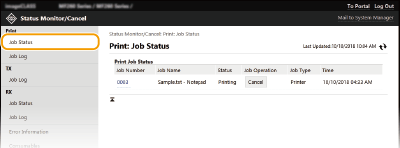
Kliknutím na [Cancel] môžete zmazať úlohu dokumentu.
|
|
|
Ak ste sa prihlásili v režime správcu systému, uvedú sa všetky aktuálne tlačené dokumenty a dokumenty čakajúce na tlač.
Ak ste zadali svoje používateľské meno, keď ste sa prihlásili v režime koncového používateľa, vaše používateľské meno sa zobrazí iba na dokumentoch, ktoré ste tlačili vy.
Na zobrazenie podrobných informácií kliknite na [Job Number] na pozastavených dokumentoch. Môžete skontrolovať užívateľské meno a počet strán tlačeného dokumentu.
|
Kontrola stavu prijatých faxov
Môžete skontrolovať výpisy prijatých faxových dokumentov. Tiež môžete kliknúť na tlačidlo [Delete] pre prijatý faxový dokument a vymazať ho.
Prihláste sa do Remote UI (Vzdialené UR) (Spustenie Remote UI (Vzdialeného UR)) [Status Monitor/Cancel] [Job Status] v ponuke [RX]
[Status Monitor/Cancel] [Job Status] v ponuke [RX]
 |
|
Ak chcete vykonať nasledujúce operácie, najprv sa musíte prihlásiť v režime správcu systému, kliknúť na [Enable] a nastaviť položku [Use Memory Lock] na možnosť [On].
Kliknutím na položku [Job Number] zobrazíte podrobné informácie a ukážku dokumentu čakajúceho na tlač.
|
Kontrola histórie dokumentov
Zobrazí sa história tlače, odosielania faxov/e-mailov (VYS.) alebo príjmu faxov (PR.)
Prihláste sa do Remote UI (Vzdialené UR) (Spustenie Remote UI (Vzdialeného UR)) [Status Monitor/Cancel] [Job Log]
[Status Monitor/Cancel] [Job Log]
Kontrola informácií o chybe
Keď sa vyskytne chyba, na tejto stránke sa zobrazí kliknutím na hlásenie zobrazené pod položkou [Error Information] na stránke portálu (hlavná stránka). Obrazovka Remote UI (Vzdialené UR)
Prihláste sa do Remote UI (Vzdialené UR) (Spustenie Remote UI (Vzdialeného UR)) [Status Monitor/Cancel] [Error Information]
[Status Monitor/Cancel] [Error Information]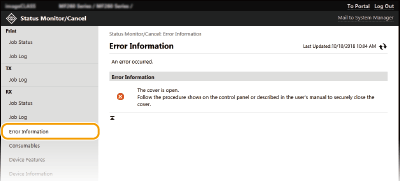
Kontrola spotrebného materiálu
Zobrazí sa veľkosť a typ papiera v zdroji papiera, výrobné číslo tonerovej kazety atď. Môžete tiež kliknúť na položku [Check Consumables Details] na stránke portálu (hlavná stránka), aby sa zobrazila táto stránka (Obrazovka Remote UI (Vzdialené UR)).
Prihláste sa do Remote UI (Vzdialené UR) (Spustenie Remote UI (Vzdialeného UR)) [Status Monitor/Cancel] [Consumables]
[Status Monitor/Cancel] [Consumables]
Kontrola maximálnej rýchlosti tlače
Zobrazí sa maximálna rýchlosť tlače.
Prihláste sa do Remote UI (Vzdialené UR) (Spustenie Remote UI (Vzdialeného UR)) [Status Monitor/Cancel] [Device Features]
[Status Monitor/Cancel] [Device Features]
Kontrola informácií o správcovi systému
Zobrazia sa informácie o stroji a správcovi systému. Tieto informácie sa nastavia v menu [System Management] na stránke [Settings/Registration].
Prihláste sa do Remote UI (Vzdialené UR) (Spustenie Remote UI (Vzdialeného UR)) [Status Monitor/Cancel] [Device Information]
[Status Monitor/Cancel] [Device Information]
Kontrola počítadla celkovej tlače
Zobrazí sa celkový počet strán, ktoré boli vytlačené funkciami kopírovania, tlače a faxovania.
Prihláste sa do Remote UI (Vzdialené UR) (Spustenie Remote UI (Vzdialeného UR)) [Status Monitor/Cancel] [Check Counter]
[Status Monitor/Cancel] [Check Counter]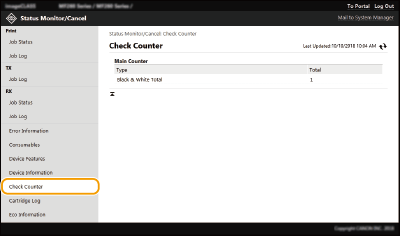
Kontrola histórie kazety
Môžete skontrolovať výpisy používania tonerových a bubnových kaziet. Zobrazenie možno zmeniť na tonerovú alebo bubnovú kazetu.
Prihláste sa do Remote UI (Vzdialené UR) (Spustenie Remote UI (Vzdialeného UR)) [Status Monitor/Cancel] [Cartridge Log]
[Status Monitor/Cancel] [Cartridge Log]
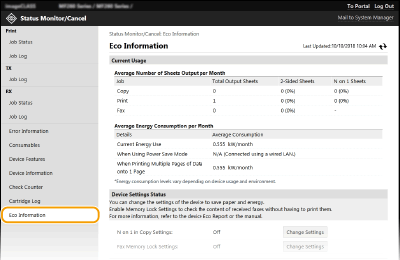
Kontrola ekologických informácií
Môžete skontrolovať príslušné informácie, napríklad počet výtlačkov za mesiac a množstvo spotrebovanej energie.
Prihláste sa do Remote UI (Vzdialené UR) (Spustenie Remote UI (Vzdialeného UR)) [Status Monitor/Cancel] [Eco Information]
[Status Monitor/Cancel] [Eco Information]