Obrazovka Domov
Obrazovka Domov (Model s dotykovým panelom)
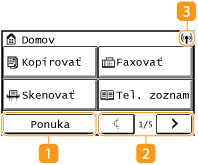
Obrazovka Domov sa zobrazí pri zapnutí napájania alebo po stlačení tlačidla  na ovládacom paneli. Na tejto obrazovke nastavte a zaregistrujte funkcie.
na ovládacom paneli. Na tejto obrazovke nastavte a zaregistrujte funkcie.
 |
|
 <Ponuka> <Ponuka><Nastavenia časovača>, <Predvoľby> a mnohé ďalšie nastavenia zariadenia sa začínajú týmto tlačidlom. Zoznam ponúk s nastaveniami
 Zmena strany Zmena stranySlúži na zobrazenie ďalšej strany na obrazovke Domov.
 Ikona Wi-Fi Ikona Wi-FiZobrazí sa po pripojení zariadenia k bezdrôtovej sieti LAN.
|
 |
|
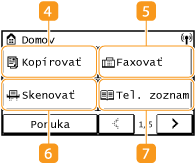
 <Kopírovať> <Kopírovať>Použitím tohto tlačidla spustite kopírovanie. Kopírovanie
 <Faxovať> <Faxovať>Použitím tohto tlačidla odošlete zo zariadenia fax. Faxovanie
 <Skenovať> <Skenovať>Naskenuje originály a skonvertuje ich do elektronického súboru. Naskenované súbory môžete uložiť v počítači alebo odoslať e-mailom. Skenovanie
 <Tel. zoznam> <Tel. zoznam>Použite túto funkciu na uloženie alebo úpravu cieľových umiestnení v prípade e-mailov a faxov. Tiež môžete zobraziť uložené pri odoslaní e-mailu alebo faxu cieľové umiestnenia. Uloženie cieľových umiestnení
|
 |
|
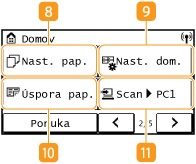
 <Nast. pap.> <Nast. pap.>Toto tlačidlo sa používa na špecifikáciu veľkosti a typu papiera vloženého do zásuvky a viacúčelového zásobníka. Špecifikácia veľkosti a typu papiera
 <Nast. dom.> <Nast. dom.>Umožní vám zmeniť poradie zobrazenia tlačidiel obrazovky Domov. Prispôsobenie obrazovky Domov
 <Úspora pap.> <Úspora pap.>Nastavenia sú vopred uložené pre úsporné kopírovanie 2 (alebo 4) strán zmenšených na jeden hárok. Používanie funkcie <Paper Save Copy>
 <Scan -> PC1> / <Scan -> PC2> <Scan -> PC1> / <Scan -> PC2>Ak vopred uložíte nastavenia skenovania, jednoduchým výberom tohto tlačidla môžete spustiť skenovanie. Skenovanie pomocou tlačidla skratky
|
 |
|
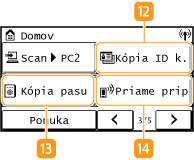
 <Kópia ID k.> <Kópia ID k.>Túto funkciu použite na skopírovanie prednej a zadnej strany vodičského preukazu alebo inej karty na rovnakú stranu jedného hárka papiera. Kopírovanie ID karty
 <Kópia pasu> <Kópia pasu>Pomocou tejto funkcie skopírujte pasy niekoľkých osôb na jeden hárok papiera. Vytvorenie kópie pasu
 <Priame prip> <Priame prip>Túto funkciu použite na vytvorenie pripojenia k mobilnému zariadeniu. Spojenie s mobilnými zariadeniami
|
 |
|
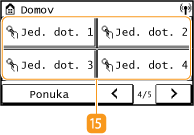
 <Jed. dot. 1> až <Jed. dot. 4> <Jed. dot. 1> až <Jed. dot. 4>Ak vopred zaregistrujete miesta určenia ako čísla na jeden dotyk, je možné ich rýchlo zobraziť. Uloženie viacerých cieľových umiestnení ako jednej skupiny
|
 |
|
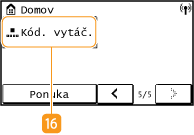
 <Kód. vytáč.> <Kód. vytáč.>Ak vopred zaregistrujete miesta určenia ako kódované čísla, je možné ich rýchlo zobraziť jednoduchým zadaním trojciferného čísla. Registrácia cieľových umiestnení v telefónnom zozname
|
Hlavná obrazovka (model s 5-riadkovým displejom LCD)
Hlavná obrazovka zobrazuje obrazovky kopírovania, skenovania a iných funkcií, ako aj obrazovky špecifikácie nastavení týchto funkcií.
Hlavná obrazovka kopírovania/skenovania
Keď stlačíte tlačidlo  (COPY/SCAN), zobrazí sa hlavná obrazovka vybratej funkcie. Nižšie je ako príklad uvedená hlavná obrazovka kopírovania.
(COPY/SCAN), zobrazí sa hlavná obrazovka vybratej funkcie. Nižšie je ako príklad uvedená hlavná obrazovka kopírovania.
Obrazovka <Nastavenia papiera>
Keď stlačíte tlačidlo  (Nastavenie papiera) na výber papiera, na ktorý chcete kopírovať alebo tlačiť, zobrazí sa obrazovka <Nastavenia papiera>. Vyberte papier na obrazovke. Toto tlačidlo môžete stlačiť napríklad aj na zmenu nastavení papiera, keď vkladáte formát papiera, ktorý sa líši od predtým vloženého formátu papiera. Nastavenie papiera musí byť zadané správne, aby sa papier podal správne.
(Nastavenie papiera) na výber papiera, na ktorý chcete kopírovať alebo tlačiť, zobrazí sa obrazovka <Nastavenia papiera>. Vyberte papier na obrazovke. Toto tlačidlo môžete stlačiť napríklad aj na zmenu nastavení papiera, keď vkladáte formát papiera, ktorý sa líši od predtým vloženého formátu papiera. Nastavenie papiera musí byť zadané správne, aby sa papier podal správne.
 Výber zásobníka papiera
Použite na výber papiera pre jednotlivé zásobníky. Špecifikácia veľkosti a typu papiera
 <Vybrať často používané formáty papiera>
Môžete stroj nastaviť tak, aby sa v okne výberu zobrazili len často používané formáty papiera.
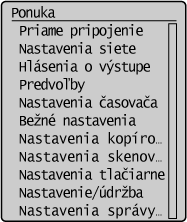
Obrazovka <Ponuka>
Po stlačení tlačidla  sa zobrazí obrazovka <Ponuka>. Na tejto obrazovke môžete začať zadávať všeobecné nastavenia zariadenia, napríklad <Predvoľby> alebo <Nastavenia časovača>, ako aj mnohé nastavenia jednotlivých funkcií, ako je kopírovanie alebo skenovanie.
sa zobrazí obrazovka <Ponuka>. Na tejto obrazovke môžete začať zadávať všeobecné nastavenia zariadenia, napríklad <Predvoľby> alebo <Nastavenia časovača>, ako aj mnohé nastavenia jednotlivých funkcií, ako je kopírovanie alebo skenovanie.