Tlač pomocou technológie AirPrint
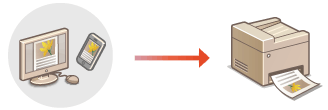
Môžete tlačiť zo zariadení iPad, iPhone, iPod touch alebo z počítačov Macintosh bez použitia ovládača tlačiarne.
Systémové požiadavky
Tlač pomocou technológie AirPrint vyžaduje jedno z nasledujúcich zariadení Apple.
iPad (všetky modely)
iPhone (3GS alebo novšie)
iPod touch (3. generácia alebo novšie)
Mac (Mac OS X 10.7 alebo novší)*
|
|
*OS X 10.9 alebo novší, ak používate pripojenie cez USB.
|
Sieťové prostredie
Vyžaduje sa jedno z nasledujúcich prostredí.
Prostredie, v ktorom je zariadenie Apple a zariadenie pripojené k rovnakej sieti LAN
Prostredie, v ktorom je zariadenie Apple a zariadenie pripojené priamo
Prostredie, v ktorom je počítač Mac pripojení k zariadeniu prostredníctvom rozhrania USB
 |
|
Na tlač je potrebné nastaviť položku [Use IPP Printing] na možnosť [On]. Zmena nastavenia funkcií dostupných s technológiou AirPrint
|
Tlač zo zariadenia iPad, iPhone alebo iPod touch
1
Skontrolujte, či je zariadenie zapnuté a pripojené k zariadeniu Apple.
Spôsob kontroly nájdete v časti Nastavenie sieťového prostredia.
Informácie o priamom pripojení nájdete v časti Priame pripojenie (Režim prístupového bodu).
2
V aplikácii v zariadení Apple ťuknite na  , aby sa zobrazili možnosti ponuky.
, aby sa zobrazili možnosti ponuky.3
Ťuknite na [Print].
4
Vyberte zariadenie z ponuky [Printer].
Zobrazia sa tu tlačiarne pripojené k sieti. V tomto kroku vyberte tento prístroj.

Obrazovka výberu zariadenia v ponuke [Printer] nie je zobrazená v aplikáciách, ktoré nepodporujú technológiu AirPrint. Pomocou takých aplikácií nemôžete tlačiť.
5
Špecifikujte podľa potreby nastavenia tlače.

Dostupné nastavenia a veľkosti papiera sa líšia v závislosti od používanej aplikácie.
6
Ťuknite na [Print].
Spustí sa tlač.
Kontrola stavu tlače
Počas tlače dvakrát stlačte tlačidlo Domov na zariadení Apple  ťuknite na položku [Print].
ťuknite na položku [Print].Tlač z počítača Mac
1
Skontrolujte, či je zariadenie zapnuté a pripojené k počítaču Mac.
Spôsob kontroly nájdete v časti Nastavenie sieťového prostredia.
2
Pridajte zariadenie do počítača Mac z ponuky [System Preferences] [Printers & Scanners].
[Printers & Scanners].Ak už bolo zariadenie pridané, operácie nie je potrebná.
3
Otvorte v aplikácii dokument a zobrazte dialógové okno tlače.
Zobrazenie dialógového okna tlače sa medzi jednotlivými aplikáciami líši. Ďalšie informácie nájdete v návode na používanie alebo v pomocníkovi aplikácie, ktorú používate.
4
V dialógovom okne tlače vyberte zariadenie.
Zobrazia sa tlačiarne pripojené k počítaču Mac. V tomto kroku vyberte tento prístroj.
5
Špecifikujte podľa potreby nastavenia tlače.
Dostupné nastavenia a veľkosti papiera sa líšia v závislosti od používanej aplikácie.
6
Kliknite na [Print].
Spustí sa tlač.