
Nastavenie pripojenia pomocou režimu stlačenia tlačidla WPS
Ak váš bezdrôtový smerovač podporuje režim stlačenia tlačidla WPS, pripojenie môžete jednoducho nastaviť tlačidlom WPS.
|
|
|
Spôsob obsluhy bezdrôtového smerovača sa môže medzi jednotlivými zariadeniami líšiť. Ak potrebujete pomoc, pozrite si príručky k vášmu sieťovému zariadeniu.
|
1
Zobrazte obrazovku <Ponuka>. Obrazovka Domov
Model s dotykovým panelom
Vyberte položku <Ponuka> na obrazovke Domov.
Model s 5-riadkovým displejom LCD
Stlačte tlačidlo  .
.
.2
Vyberte položku <Nastavenia siete>.
Ak sa zobrazí obrazovka na zadanie kódu PIN, zadajte správny kód PIN. Nastavenie kódu PIN správcu systému
3
Vyberte položku <Nastavenia bezdrôtovej siete LAN>.
Ak sa zobrazí správa <Chcete povoliť bezdrôtovú sieť LAN?>/<Povoliť bezdrôtovú sieť LAN?>, vyberte položku <Áno>.
Ak sa zobrazí správa <Priame pripojenie sa ukončí. Súhlasíte?>, vyberte položku <Áno>.
4
Prečítajte si zobrazenú správu a vyberte položku <OK>.
5
Vyberte položku <Režim stlačenia tlačidla WPS>.
6
Vyberte položku <Áno>.
7
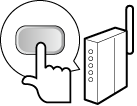
Stlačte a podržte tlačidlo WPS na bezdrôtovom smerovači.
Tlačidlo musíte stlačiť do 2 minút po výbere položky <Áno> v kroku 6.
V závislosti od sieťového zariadenia môže byť potrebné stlačiť a podržať tlačidlo 2 sekundy alebo dlhšie. Ak potrebujete pomoc, pozrite si príručky k vášmu sieťovému zariadeniu.

Ak sa počas nastavovania zobrazí chybové hlásenie
Vyberte položku <Zatvoriť> a prejdite na krok 5.
8
Počkajte, kým sa zobrazí správa <Pripojené.>.
Počkajte niekoľko minút, kým sa adresa IP a ostatné položky nenastavia automaticky.

Sila signálu
Keď je na pripojenie k dispozícii viac ako jeden bezdrôtový smerovač, zariadenie sa pripojí k zariadeniu s najsilnejším signálom. Sila signálu sa meria pomocou RSSI (indikácie sily prijatého signálu).
Adresu IP môžete nastaviť manuálne. Nastavenie adries IP
Kým je zariadenie s dotykovým panelom pripojené k bezdrôtovej sieti LAN, na obrazovke Domov sa zobrazuje ikona Wi-Fi. Obrazovka Domov
 |
Zníženie spotreby energieMôžete nastaviť, aby sa na základe signálov vydávaných z bezdrôtového smerovača v zariadení zapol <Režim úspory energie>. <Režim úspory energie>
Ak sa IP adresa zariadenia zmenilaV prostredí DHCP sa IP adresa zariadenia môže automaticky zmeniť. Ak sa to stane, pripojenie sa zachová, pokiaľ zariadenie a počítač patria do tej istej podsiete.
|