
Osnovni postopki v sistemu Windows
|
|
|
Odvisno od računalnika, ki ga uporabljate, se lahko postopek razlikuje.
|
Odpiranje mape s tiskalniki
Windows Vista
[Start] (Začetek) izberite [Control Panel] (Nadzorna plošča) [Printer] (Tiskalnik).
[Start] (Začetek)
izberite [Control Panel] (Nadzorna plošča) [Printer] (Tiskalnik).Windows 7/Server 2008 R2
[Start] (Začetek) izberite [Devices and Printers] (Naprave in tiskalniki).
[Start] (Začetek)
izberite [Devices and Printers] (Naprave in tiskalniki).Windows 8/Server 2012
Z desno tipko miške kliknite spodnji levi kot zaslona izberite [Control Panel] (Nadzorna plošča) [View devices and printers] (Ogled naprav in tiskalnikov).
Z desno tipko miške kliknite spodnji levi kot zaslona
izberite [Control Panel] (Nadzorna plošča) [View devices and printers] (Ogled naprav in tiskalnikov).Windows 8.1/Server 2012 R2
Z desno tipko miške kliknite [Start] (Začetek) izberite [Control Panel] (Nadzorna plošča) [View devices and printers] (Ogled naprav in tiskalnikov).
Z desno tipko miške kliknite [Start] (Začetek)
izberite [Control Panel] (Nadzorna plošča) [View devices and printers] (Ogled naprav in tiskalnikov).Windows 10
[ ] izberite [Windows System] (Sistem Windows) [Control Panel] (Nadzorna plošča) [Hardware and Sound] (Strojna oprema in zvok) [Devices and Printers] (Naprave in tiskalniki).
[
] izberite [Windows System] (Sistem Windows) [Control Panel] (Nadzorna plošča) [Hardware and Sound] (Strojna oprema in zvok) [Devices and Printers] (Naprave in tiskalniki).Windows Server 2008
[Start] (Začetek) izberite [Control Panel] (Nadzorna plošča) dvokliknite [Printers] (Tiskalniki).
[Start] (Začetek)
izberite [Control Panel] (Nadzorna plošča) dvokliknite [Printers] (Tiskalniki).Windows Server 2016
Z desno tipko miške kliknite [] izberite [Control Panel] (Nadzorna plošča) [Hardware] (Strojna oprema) [Devices and Printers] (Naprave in tiskalniki).
Z desno tipko miške kliknite [
] izberite [Control Panel] (Nadzorna plošča) [Hardware] (Strojna oprema) [Devices and Printers] (Naprave in tiskalniki).Omogočanje možnosti [Network discovery] (Odkrivanje omrežij)
Omogočite možnost [Network discovery] (Odkrivanje omrežij) za prikaz računalnikov v omrežju.
Windows Vista
[Start] (Začetek) izberite [Control Panel] (Nadzorna plošča) [View network status and tasks] (Ogled stanja omrežja in opravil) izberite [Turn on network discovery] (Vklopi odkrivanje omrežij) pod [Network discovery] (Odkrivanje omrežij).
[Start] (Začetek)
izberite [Control Panel] (Nadzorna plošča) [View network status and tasks] (Ogled stanja omrežja in opravil) izberite [Turn on network discovery] (Vklopi odkrivanje omrežij) pod [Network discovery] (Odkrivanje omrežij).Windows 7/Server 2008 R2
[Start] (Začetek) izberite [Control Panel] (Nadzorna plošča) [View network status and tasks] (Ogled stanja omrežja in opravil) [Change advanced sharing settings] (Spreminjanje dodatnih nastavitev skupne rabe) izberite [Turn on network discovery] (Vklopi odkrivanje omrežij) pod [Network discovery] (Odkrivanje omrežij).
[Start] (Začetek)
izberite [Control Panel] (Nadzorna plošča) [View network status and tasks] (Ogled stanja omrežja in opravil) [Change advanced sharing settings] (Spreminjanje dodatnih nastavitev skupne rabe) izberite [Turn on network discovery] (Vklopi odkrivanje omrežij) pod [Network discovery] (Odkrivanje omrežij).Windows 8/Server 2012
Z desno tipko miške kliknite spodnji levi kot zaslona izberite [Control Panel] (Nadzorna plošča) [View network status and tasks] (Ogled stanja omrežja in opravil) [Change advanced sharing settings] (Spreminjanje dodatnih nastavitev skupne rabe) izberite [Turn on network discovery] (Vklopi odkrivanje omrežij) pod [Network discovery] (Odkrivanje omrežij).
Z desno tipko miške kliknite spodnji levi kot zaslona
izberite [Control Panel] (Nadzorna plošča) [View network status and tasks] (Ogled stanja omrežja in opravil) [Change advanced sharing settings] (Spreminjanje dodatnih nastavitev skupne rabe) izberite [Turn on network discovery] (Vklopi odkrivanje omrežij) pod [Network discovery] (Odkrivanje omrežij).Windows 8.1/Server 2012 R2
Z desno tipko miške kliknite [Start] (Začetek) izberite [Control Panel] (Nadzorna plošča) [View network status and tasks] (Ogled stanja omrežja in opravil) [Change advanced sharing settings] (Spreminjanje dodatnih nastavitev skupne rabe) izberite [Turn on network discovery] (Vklopi odkrivanje omrežij) pod [Network discovery] (Odkrivanje omrežij).
Z desno tipko miške kliknite [Start] (Začetek)
izberite [Control Panel] (Nadzorna plošča) [View network status and tasks] (Ogled stanja omrežja in opravil) [Change advanced sharing settings] (Spreminjanje dodatnih nastavitev skupne rabe) izberite [Turn on network discovery] (Vklopi odkrivanje omrežij) pod [Network discovery] (Odkrivanje omrežij).Windows 10
[] izberite [Windows System] (Sistem Windows) [Control Panel] (Nadzorna plošča) [View network status and tasks] (Ogled stanja omrežja in opravil) [Change advanced sharing settings] (Spreminjanje dodatnih nastavitev skupne rabe) izberite [Turn on network discovery] (Vklopi odkrivanje omrežij) pod [Network discovery] (Odkrivanje omrežij).
[
] izberite [Windows System] (Sistem Windows) [Control Panel] (Nadzorna plošča) [View network status and tasks] (Ogled stanja omrežja in opravil) [Change advanced sharing settings] (Spreminjanje dodatnih nastavitev skupne rabe) izberite [Turn on network discovery] (Vklopi odkrivanje omrežij) pod [Network discovery] (Odkrivanje omrežij).Windows Server 2008
[Start] (Začetek) izberite [Control Panel] (Nadzorna plošča) dvokliknite [Network and Sharing Center] (Središče za omrežje in skupno rabo) izberite [Turn on network discovery] (Vklopi odkrivanje omrežij) pod [Network discovery] (Odkrivanje omrežij).
[Start] (Začetek)
izberite [Control Panel] (Nadzorna plošča) dvokliknite [Network and Sharing Center] (Središče za omrežje in skupno rabo) izberite [Turn on network discovery] (Vklopi odkrivanje omrežij) pod [Network discovery] (Odkrivanje omrežij).Windows Server 2016
Z desno tipko miške kliknite [] izberite [Control Panel] (Nadzorna plošča) [View network status and tasks] (Ogled stanja omrežja in opravil) [Change advanced sharing settings] (Spreminjanje dodatnih nastavitev skupne rabe) izberite [Turn on network discovery] (Vklopi odkrivanje omrežij) pod [Network discovery] (Odkrivanje omrežij).
Z desno tipko miške kliknite [
] izberite [Control Panel] (Nadzorna plošča) [View network status and tasks] (Ogled stanja omrežja in opravil) [Change advanced sharing settings] (Spreminjanje dodatnih nastavitev skupne rabe) izberite [Turn on network discovery] (Vklopi odkrivanje omrežij) pod [Network discovery] (Odkrivanje omrežij).Ogled skupnih tiskalnikov v tiskalnem strežniku
1
Odprite Raziskovalca.
Windows Vista/7/Server 2008
[Start] (Začetek) izberite [All Programs] (Vsi programi) ali [Programs] (Programi) [Accessories] (Pripomočki) [Windows Explorer] (Raziskovalec Windows).
[Start] (Začetek)
izberite [All Programs] (Vsi programi) ali [Programs] (Programi) [Accessories] (Pripomočki) [Windows Explorer] (Raziskovalec Windows).Windows 8/Server 2012
Z desno tipko miške kliknite spodnji levi kot zaslona izberite [File Explorer] (Raziskovalec datotek).
Z desno tipko miške kliknite spodnji levi kot zaslona
izberite [File Explorer] (Raziskovalec datotek).Windows 8.1/Server 2012 R2
Z desno tipko miške kliknite [Start] (Začetek) izberite [File Explorer] (Raziskovalec datotek).
izberite [File Explorer] (Raziskovalec datotek).Windows 10/Server 2016
Z desno tipko miške kliknite [] izberite [File Explorer] (Raziskovalec datotek).
Z desno tipko miške kliknite [
] izberite [File Explorer] (Raziskovalec datotek).2
Izberite tiskalniški strežnik [Network] (Omrežje) ali [My Network Places] (Moja omrežna mesta).
Če si želite ogledati računalnike v omrežju, boste morda morali vklopiti odkrivanje omrežja ali v omrežju poiskati računalnike.

Prikazani so tiskalniki v skupni rabi.

Prikaz zaslona [Software Programs/Manuals Setup] (Namestitev programske opreme/priročnikov)
Če se zaslon [Software Programs/Manuals Setup] (Namestitev programske opreme/priročnikov) ne prikaže, ko vstavite priloženi CD/DVD, upoštevajte spodnji postopek. Ime pogona CD/DVD je v tem priročniku označeno s črko »D:«. Ime pogona CD/DVD se lahko razlikuje glede na računalnik, ki ga uporabljate.
Windows Vista/7/Server 2008
[Start] (Začetek) vnesite »D:\MInst.exe« v možnosti [Search programs and files] (Iskanje programov in datotek) ali [Start Search] (Začni iskanje) pritisnite tipko [ENTER].
vnesite »D:\MInst.exe« v možnosti [Search programs and files] (Iskanje programov in datotek) ali [Start Search] (Začni iskanje) pritisnite tipko [ENTER].Windows 8/Server 2012
Z desno tipko miške kliknite spodnji levi kot zaslona [Run] (Zaženi) vnesite »D:\MInst.exe« kliknite [OK] (V redu)
[Run] (Zaženi) vnesite »D:\MInst.exe« kliknite [OK] (V redu)Windows 8.1/Server 2012 R2
Z desno tipko miške kliknite [Start] (Začetek) [Run] (Zaženi) vnesite »D:\MInst.exe« kliknite [OK] (V redu)
[Run] (Zaženi) vnesite »D:\MInst.exe« kliknite [OK] (V redu)Windows 10
V iskalno polje vnesite »D:\MInst.exe« kliknite [D:\MInst.exe], kar je prikazano kot rezultat iskanja.
kliknite [D:\MInst.exe], kar je prikazano kot rezultat iskanja.Windows Server 2016
Kliknite [ ] vnesite »D:\MInst.exe« kliknite [D:\MInst.exe], kar je prikazano kot rezultat iskanja.
] vnesite »D:\MInst.exe« kliknite [D:\MInst.exe], kar je prikazano kot rezultat iskanja.Tiskanje preskusne strani v sistemu Windows
V sistemu Windows lahko izpišete preskusno stran in tako preverite, ali gonilnik tiskalnika deluje.
1
V predal naložite papir velikosti A4. Vstavljanje papirja v predal
2
Odprite mapo s tiskalniki. Odpiranje mape s tiskalniki
3
Z desno tipko miške kliknite ikono gonilnika za to napravo in kliknite [Lastnosti tiskalnika] ali [Lastnosti].

4
Kliknite [Natisni preskusno stran] na zavihku [Splošno].

Preskusna stran se natisne.
Preverjanje bitnega okolja
Če niste prepričani, ali imate nameščen 32-bitni ali 64-bitni operacijski sistem Windows, naredite naslednje.
1
Prikaz možnosti [Control Panel] (Nadzorna plošča).
Windows Vista/7/Server 2008
[Start] (Začetek) izberite [Control Panel] (Nadzorna plošča).
[Start] (Začetek)
izberite [Control Panel] (Nadzorna plošča).Windows 8/Server 2012
Z desno tipko miške kliknite spodnji levi kot zaslona izberite [Control Panel] (Nadzorna plošča).
Z desno tipko miške kliknite spodnji levi kot zaslona
izberite [Control Panel] (Nadzorna plošča).Windows 8.1/Server 2012 R2
Z desno tipko miške kliknite [Start] (Začetek) izberite [Control Panel] (Nadzorna plošča).
Z desno tipko miške kliknite [Start] (Začetek)
izberite [Control Panel] (Nadzorna plošča).Windows 10/Server 2016
Nadaljujte z 2. korakom.
Nadaljujte z 2. korakom.
2
Prikaz možnosti [System] (Sistem).
Windows Vista/7/8/Server 2008 R2/Server 2012
Kliknite [System and Maintenance] (Sistem in vzdrževanje) ali [System and Security] (Sistem in varnost) [System] (Sistem).
Kliknite [System and Maintenance] (Sistem in vzdrževanje) ali [System and Security] (Sistem in varnost)
[System] (Sistem).Windows 10/Server 2016
Kliknite [] [Settings] (Nastavitve) [System] (Sistem) izberite [About] (O programu).
Kliknite [
] [Settings] (Nastavitve) [System] (Sistem) izberite [About] (O programu).Windows Server 2008
Dvokliknite [System] (Sistem).
Dvokliknite [System] (Sistem).
3
Preverite bitno okolje.
Pri 32-bitnih različicah je prikazana možnost
[32-bit Operating System] (32-bitni operacijski sistem).
[32-bit Operating System] (32-bitni operacijski sistem).
Pri 64-bitnih različicah je prikazana možnost
[64-bit Operating System] (64-bitni operacijski sistem).
[64-bit Operating System] (64-bitni operacijski sistem).

Preverjanje imena računalnika
1
Prikaz možnosti [Control Panel] (Nadzorna plošča).
Windows Vista/7/Server 2008
[Start] (Začetek) izberite [Control Panel] (Nadzorna plošča).
[Start] (Začetek)
izberite [Control Panel] (Nadzorna plošča).Windows 8/Server 2012
Z desno tipko miške kliknite spodnji levi kot zaslona izberite [Control Panel] (Nadzorna plošča).
Z desno tipko miške kliknite spodnji levi kot zaslona
izberite [Control Panel] (Nadzorna plošča).Windows 8.1/Server 2012 R2
Z desno tipko miške kliknite [Start] (Začetek) izberite [Control Panel] (Nadzorna plošča).
Z desno tipko miške kliknite [Start] (Začetek)
izberite [Control Panel] (Nadzorna plošča).Windows 10
Kliknite [] izberite [Windows System] (Sistem Windows) [Control Panel] (Nadzorna plošča).
Kliknite [
] izberite [Windows System] (Sistem Windows) [Control Panel] (Nadzorna plošča).Windows Server 2016
Z desno tipko miške kliknite [] izberite [Control Panel] (Nadzorna plošča).
Z desno tipko miške kliknite [
] izberite [Control Panel] (Nadzorna plošča).2
Prikaz možnosti [System] (Sistem).
Windows Vista/7/8/10/Server 2008 R2/Server 2012/Server 2016
Kliknite [System and Maintenance] (Sistem in vzdrževanje) ali [System and Security] (Sistem in varnost) [System] (Sistem).
Kliknite [System and Maintenance] (Sistem in vzdrževanje) ali [System and Security] (Sistem in varnost)
[System] (Sistem).Windows Server 2008
Dvokliknite [System] (Sistem).
Dvokliknite [System] (Sistem).
3
Preverite ime računalnika.

Preverjanje tiskalnih vrat
1
Odprite mapo s tiskalniki. Odpiranje mape s tiskalniki
2
Z desno tipko miške kliknite ikono gonilnika za to napravo in kliknite [Lastnosti tiskalnika] ali [Lastnosti].
3
Na zavihku [Vrata] preverite, ali so vrata pravilno izbrana.

|
|
Če uporabljate omrežno povezavo in ste spremenili naslov IP napraveČe je [Opis] za izbrana vrata [Vrata Canon MFNP] in sta naprava ter računalnik v isti podmreži, se povezava ohrani. Novih vrat ni treba dodajati. Pri možnosti [Standardna vrata TCP/IP] morate dodati nova vrata. Konfiguriranje vhodov tiskalnika
|
Preverjanje dvosmerne komunikacije
1
Odprite mapo s tiskalniki. Odpiranje mape s tiskalniki
2
Z desno tipko miške kliknite ikono gonilnika za to napravo in kliknite [Lastnosti tiskalnika] ali [Lastnosti].
3
Na zavihku [Vrata] mora biti izbrano potrditveno polje [Omogoči dvosmerno podporo].

Preverjanje SSID-ja, s katerim je povezan računalnik
Če je računalnik povezan z brezžičnim omrežjem LAN, v sistemski vrstici kliknite  ,
,  ,
,  ali
ali  , da se prikaže SSID povezanega brezžičnega usmerjevalnika LAN.
, , ali , da se prikaže SSID povezanega brezžičnega usmerjevalnika LAN.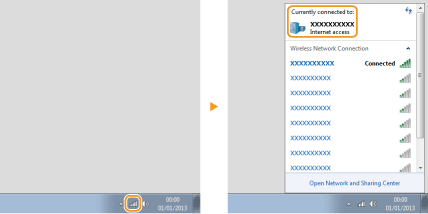
Tiskanje ali pošiljanje iz aplikacije Windows Store
Windows 8/Windows Server 2012
Odprite čarobne gumbe na desni strani zaslona Tapnite ali kliknite [Devices] (Naprave) gonilnik, ki ga uporabljate [Print] (Tiskanje).
Odprite čarobne gumbe na desni strani zaslona
Tapnite ali kliknite [Devices] (Naprave) gonilnik, ki ga uporabljate [Print] (Tiskanje).Windows 8.1/Server 2012 R2
Odprite čarobne gumbe na desni strani zaslona Tapnite ali kliknite [Devices] (Naprave) [Print] (Tiskanje) gonilnik, ki ga uporabljate [Print] (Tiskanje).
Odprite čarobne gumbe na desni strani zaslona
Tapnite ali kliknite [Devices] (Naprave) [Print] (Tiskanje) gonilnik, ki ga uporabljate [Print] (Tiskanje).Windows 10
Tapnite ali kliknite [Print] (Tiskanje) v aplikaciji gonilnik, ki ga uporabljate [Print] (Tiskanje).
Tapnite ali kliknite [Print] (Tiskanje) v aplikaciji
gonilnik, ki ga uporabljate [Print] (Tiskanje).
 |
|
Če tiskate dokument ali pošiljate faks s to metodo, je na voljo le omejeno število funkcij.
Če se prikaže sporočilo [The printer requires your attention. Go to the desktop to take care of it.] (Tiskalnik zahteva vašo pozornost. Pojdite na namizje in poskrbite zanj.), pojdite na namizje in izvedite zahtevane postopke. To sporočilo se prikaže, če je naprava nastavljena tako, da med tiskanjem dokumentov, pošiljanjem faksov ali podobnimi primeri prikaže uporabniško ime.
|