Optično branje in shranjevanje v računalnik
Zaporedje »optičnega branja originala in shranjevanja v računalnik« je možno le pri optičnem branju iz naprave. Pri optičnem branju lahko določite, v kateri računalnik bodo shranjeni originali, ali želite uporabiti črno-belo oz. barvno optično branje, ali želite originale shraniti v obliki zapisa PDF ali JPEG in druge nastavitve. Če želite za prejemnika navesti računalnik, povezan z omrežjem, morate napravo vnaprej registrirati v računalniku (Priprava na uporabo naprave kot optičnega bralnika).
1
Naložite originale. Polaganje originalov
2
Prikažite zaslon <Opt. branje>. Zaslon Domov
Model z zaslonom s senzorji
Izberite <Opt. branje> na zaslonu Domov.
Model s 5-vrstičnim zaslonom LCD
Pritisnite  (COPY/SCAN).
(COPY/SCAN).3
Izberite <Računalnik>.
Če uporabljate le računalnik, ki je z napravo povezan prek povezave USB, nadaljujte s korakom 5.
4
Izberite ciljni računalnik.
5
Izberite vrsto optičnega branja.
Vrste optičnega branja in nastavitve, prikazane tukaj, lahko potrdite ali spremenite z možnostjo MF Scan Utility. Če želite več informacij, kliknite [Instructions] v razdelku MF Scan Utility.

Če uporabljate sistem macOS, glejte priročnike za ustrezne gonilnike ali programsko opremo na spletnem mestu, kjer so na voljo spletni priročniki.
6
Pritisnite  (
( ).
).
().Začne se optično branje originala.
Če želite preklicati, izberite <Preklic>  <Da>. Preklic pošiljanja dokumentov
<Da>. Preklic pošiljanja dokumentov|
|
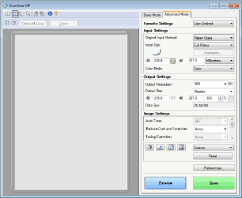
 Optičnega branja ni mogoče izvesti, če je prikazano ScanGear MF. Pred optičnim branjem zaprite zaslon.
|
|
 |
 Če v koraku 1 naložite izvirnike v podajalnik
Ko je optično branje končano, se v računalniku prikaže ciljna mapa za shranjevanje.
Če v koraku 1 položite izvirnike na kopirno steklo
Ko je optično branje končano, upoštevajte spodnji postopek (če je format datoteke PDF).
|
1
|
Če želite optično prebrati dodatne strani izvirnika, postavite naslednji izvirnik na kopirno steklo in pritisnite
.Ponavljajte ta korak, dokler niso optično prebrane vse strani.
Če želite optično prebrati samo eno stran, nadaljujte z naslednjim korakom.
|
|
2
|
Izberite <Konč. branje>/<Končaj optično branje>.
V računalniku se prikaže ciljna mapa za shranjevanje.
|
 |
Ciljna mapa za shranjevanjeOptično prebrani podatki so privzeto shranjeni v mapo [My Documents] (Moji dokumenti). Ustvarjena je podmapa z optično prebranimi podatki, v katero so shranjeni podatki.
Cilj shranjevanja lahko spremenite v orodju MF Scan Utility. Če želite več informacij, kliknite [Instructions] v razdelku MF Scan Utility.
|
|
Preprostejše optično branje iz naprave
|
|
Če ste redno uporabljali nastavitve, kot sta barvno ali črno-belo optično branje, ali vnaprej določeni računalnik, v katerega bodo shranjeni optično prebrani izvirniki, vam lahko določanje teh nastavitev pri vsakem optičnem branju vzame veliko časa. Te nastavitve registrirajte pod bližnjično tipko, da boste lahko optično branje začeli s pritiskom tipke. Optično branje z bližnjično tipko
|