Optično branje z bližnjično tipko
Potem ko postavite izvirnik v napravo, s pritiskom na bližnjično tipko začnite optično branje. Pod elemente menija lahko registrirate vrsto optičnega branja (barvno ali črno-belo), ciljno mapo za shranjevanje izvirnika in druge nastavitve, nato pa lahko s temi nastavitvami optično preberete izvirnike. V tem poglavju sta opisana postopka registriranja nastavitev pod element menija in optičnega branja s tem elementom.
Registriranje nastavitev pod bližnjično tipko
Računalnik, v katerem so shranjene optično prebrane slike, in vrsto optičnega branja lahko registrirate pod bližnjično tipko.
1
Prikažite zaslon <Meni>. Zaslon Domov
Model z zaslonom s senzorji
Izberite <Meni> na zaslonu Domov.
Model s 5-vrstičnim zaslonom LCD
Pritisnite  .
.
.2
Izberite <Nastavitve optičnega branja>.
3
Izberite <Nastavitve bližnjičnih tipk>  <Registracija>.
<Registracija>.4
Izberite bližnjično tipko, na katero želite registrirati nastavitve.
5
Izberite vrsto povezave med napravo in računalnikom.

<Izključeno>
S to nastavitvijo izbrišite registrirane nastavitve.
<Povezava USB>
To nastavitev izberite, če sta naprava in računalnik povezana prek USB.
<Omrežna povezava>
To nastavitev izberite, če sta naprava in računalnik povezana prek omrežja.
6
Izberite ciljni računalnik.
Če ste v 5. koraku izbrali <Povezava USB>, nadaljujte s 7. korakom.
7
Izberite vrsto optičnega branja.
Prikazane vrste in nastavitve optičnega branja lahko potrdite ali spremenite z MF Scan Utility. Če želite več informacij, kliknite [Instructions] v razdelku MF Scan Utility.

Če uporabljate sistem macOS, glejte priročnike za ustrezne gonilnike ali programsko opremo na spletnem mestu, kjer so na voljo spletni priročniki.
Pregled registriranih nastavitev
<Meni> () <Nastavitve optičnega branja> <Nastavitve bližnjičnih tipk> <Potrditev prejemnika> Izbira bližnjične tipke
) <Nastavitve optičnega branja> <Nastavitve bližnjičnih tipk> <Potrditev prejemnika> Izbira bližnjične tipkeUporaba bližnjične tipke
1
Naložite originale. Polaganje originalov
2
Izberite bližnjično tipko.
Model z zaslonom s senzorji
Izberite <Scan -> PC1> ali <Scan -> PC2> na zaslonu Domov. Zaslon Domov
Model s 5-vrstičnim zaslonom LCD
Pritisnite  .
.
.Če želite preveriti registrirane nastavitve na tipki, glejte Pregled registriranih nastavitev.
Optično branje se začne.
Če želite preklicati, izberite <Preklic> <Da>. Preklic pošiljanja dokumentov
<Da>. Preklic pošiljanja dokumentov|
|
 |
|
|
|
|
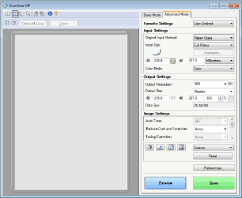
Optičnega branja ni mogoče izvesti, če je prikazano ScanGear MF. Pred optičnim branjem zaprite zaslon.
|
|
 |
 Postavljanje izvirnikov v podajalnik v 1. koraku
Ko je optično branje končano, se v računalniku prikaže ciljna mapa za shranjevanje.
Postavljanje izvirnikov na kopirno steklo v 1. koraku
Ko je optično branje končano, upoštevajte spodnji postopek (če je format datoteke PDF).
|
1
|
Če želite optično prebrati dodatne strani izvirnika, postavite naslednji izvirnik na kopirno steklo in pritisnite
 . .Ponavljajte ta korak, dokler niso optično prebrane vse strani.
Če želite optično prebrati samo eno stran, nadaljujte z naslednjim korakom.
|
|
2
|
Izberite <Konč. branje>/<Končaj optično branje>.
V računalniku se prikaže ciljna mapa za shranjevanje.
|
 |
Ciljna mapa za shranjevanjeOptično prebrani podatki so privzeto shranjeni v mapo [My Documents] (Moji dokumenti). Ustvarjena je podmapa z optično prebranimi podatki, v katero so shranjeni podatki.
Cilj shranjevanja lahko spremenite v orodju MF Scan Utility. Če želite več informacij, kliknite [Instructions] v razdelku MF Scan Utility.
|