Durumu ve Günlükleri Kontrol Etme
|
|
|
Belgenin dosya adı tam olarak gösterilmeyebilir. Yazdırılan uygulama adı dosya adına eklenebilir.
|
Yazdırma Belgelerinin Geçerli Durumunu Kontrol Etme
Yazdırılmakta olan veya yazdırılmayı bekleyen belgelerin listesi görüntülenir.
Uzak Kullanıcı Arabirimi'nde oturum açın (Uzak Kullanıcı Arabirimini Başlatma)  [Durum Denetleme/İptal] [İş Durumu]
[Durum Denetleme/İptal] [İş Durumu]
[İptal] öğesine tıklayarak bir belge işini silebilirsiniz.
|
|
|
Sistem Yöneticisi Modu'nda oturum açtıysanız, mevcut durumda yazdırılan ve yazdırılmayı bekleyen tüm yazdırma belgeleri listelenir.
Genel Kullanıcı Modu'nda oturum açtığınızda kullanıcı adınızı girdiyseniz, kullanıcı adınız yalnızca yazdırdığınız belgelerde görüntülenir.
Ayrıntılı bilgileri görüntülemek için duraklatılan belgelerde [İş Numarası] öğesine tıklayın. Yazdırılan belgenin kullanıcı adını ve sayfa sayısını kontrol edebilirsiniz.
|
Alınan/Gönderilen Faksların Geçmişini Denetleme
Alınmış faks belgelerinin günlüklerini denetleyebilirsiniz. Ayrıca alınmış bir faks belgesini silmek için [Sil] öğesine tıklayabilirsiniz.
[Alım] altında Uzak Kullanıcı Arabirimi'nde oturum açın (Uzak Kullanıcı Arabirimini Başlatma) [Durum Denetleme/İptal] [İş Durumu]
[Durum Denetleme/İptal] [İş Durumu]
 |
|
Aşağıdaki işlemleri gerçekleştirmek için öncelikle Sistem Yöneticisi Modu'nda oturum açmanız, daha sonra [Etkinleştir] öğesine basmanız ve [Bellek Kilidi Kullan] öğesini [Açık] olarak ayarlamanız gerekir.
Ayrıntılı bilgileri görüntülemek ve yazdırılmayı bekleyen bir belgeyi önizlemek için [İş Numarası] öğesine tıklayın.
|
Belgelerin Geçmişini Kontrol Etme
Yazdırma, faks/e-posta gönderme (TX) veya faks alma (RX) geçmişi görüntülenir.
Uzak Kullanıcı Arabirimi'nde oturum açın (Uzak Kullanıcı Arabirimini Başlatma) [Durum Denetleme/İptal] [İş Günlüğü]
[Durum Denetleme/İptal] [İş Günlüğü]
Hata Bilgilerini Kontrol Etme
Bir hata oluştuğunda, Portal sayfasında (ana sayfa) [Hata Bilgisi] altında görüntülenen mesaja tıklanarak bu sayfa görüntülenir. Uzak Kullanıcı Arabirimi Ekranı
Uzak Kullanıcı Arabirimi'nde oturum açın (Uzak Kullanıcı Arabirimini Başlatma) [Durum Denetleme/İptal] [Hata Bilgisi]
[Durum Denetleme/İptal] [Hata Bilgisi]
Sarf Malzemelerini Denetleme
Kağıt kaynağı için kağıt boyutu ve türü, toner kartuşu modeli numarası vs. görüntülenir. Bu sayfayı (Uzak Kullanıcı Arabirimi Ekranı) görüntülemek için Portal sayfasındaki (ana sayfa) [Sarf Malzemesi Ayrıntılarını Kontrol Et] öğesine de tıklayabilirsiniz.
Uzak Kullanıcı Arabirimi'nde oturum açın (Uzak Kullanıcı Arabirimini Başlatma) [Durum Denetleme/İptal] [Sarf Malzemeleri]
[Durum Denetleme/İptal] [Sarf Malzemeleri]
Maksimum Yazdırma Hızını Kontrol Etme
Maksimum yazdırma hızı görüntülenir.
Uzak Kullanıcı Arabirimi'nde oturum açın (Uzak Kullanıcı Arabirimini Başlatma) [Durum Denetleme/İptal] [Cihaz Özellikleri]
[Durum Denetleme/İptal] [Cihaz Özellikleri]
Sistem Yöneticisi Bilgilerini Kontrol Etme
Makine ve sistem yöneticisiyle ilgili bilgiler görüntülenir. Bu bilgiler, [Ayarlar/Kayıt] sayfasındaki [Sistem Yönetimi] içinde ayarlanır.
Uzak Kullanıcı Arabirimi'nde oturum açın (Uzak Kullanıcı Arabirimini Başlatma) [Durum Denetleme/İptal] [Cihaz Bilgileri]
[Durum Denetleme/İptal] [Cihaz Bilgileri]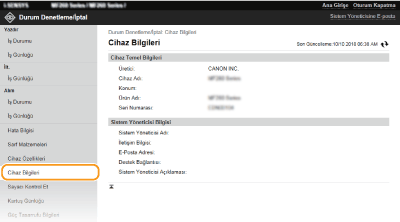
Yazdırma Toplam Sayacını Kontrol Etme
Yazdırma, kopyalama ve faks işlevleri tarafından yazdırılan toplam sayfa sayısı görüntülenir.
Uzak Kullanıcı Arabirimi'nde oturum açın (Uzak Kullanıcı Arabirimini Başlatma) [Durum Denetleme/İptal] [Sayacı Kontrol Et]
[Durum Denetleme/İptal] [Sayacı Kontrol Et]
Kartuş Geçmişini Kontrol Etme
Toner kartuşunun ve drum kartuşunun kullanım günlüklerini kontrol edebilirsiniz. Ekran toner kartuşuna veya drum kartuşuna değiştirilebilir.
Uzak Kullanıcı Arabirimi'nde oturum açın (Uzak Kullanıcı Arabirimini Başlatma) [Durum Denetleme/İptal] [Kartuş Günlüğü]
[Durum Denetleme/İptal] [Kartuş Günlüğü]
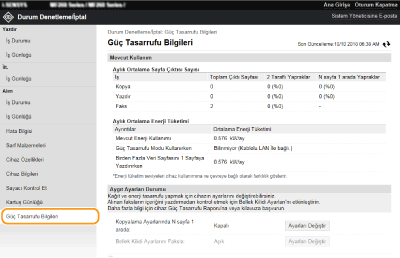
Güç Tasarrufu Bilgilerini Kontrol Etme
Ay içinde alınan çıktı sayısı ve tüketilen güç miktarı gibi bilgileri denetleyebilirsiniz.
Uzak Kullanıcı Arabirimi'nde oturum açın (Uzak Kullanıcı Arabirimini Başlatma) [Durum Denetleme/İptal] [Güç Tasarrufu Bilgileri]
[Durum Denetleme/İptal] [Güç Tasarrufu Bilgileri]