Ana Ekran
Ana Ekran (Dokunmatik Panelli Model)
Ana Ekran, güç açıldığında veya işletim panelinde  öğesine basılarak görüntülenir. İşlevlere yönelik ayarları belirlemek ve işlevleri kaydetmek için bu ekranı kullanın.
öğesine basılarak görüntülenir. İşlevlere yönelik ayarları belirlemek ve işlevleri kaydetmek için bu ekranı kullanın.
 |
|
 <Menü> <Menü><Zamanlayıcı Ayarları>, <Tercihler> ve diğer birçok makine ayarı bu düğmeden başlatılır. Ayar Menüsü Listesi
 Sayfa değiştirme Sayfa değiştirmeBunu, Ana Ekran içinde başka bir sayfayı görüntülemek için kullanın.
 Wi-Fi simgesi Wi-Fi simgesiMakine kablosuz LAN'a bağlandığında görüntülenir.
|
 |
|
 <Kopya> <Kopya>Kopyalamayı başlatmak için bu düğmeyi kullanın. Kopyalama
 <Faks> <Faks>Makineden bir faks göndermek için bu düğmeyi kullanın. Fakslama
 <Tarama> <Tarama>Orijinali tarar ve elektronik dosyaya dönüştürür. Taranan dosyaları bilgisayarınıza kaydedebilir veya e-posta ile gönderebilirsiniz. Tarama
 <Adr. Deftri> <Adr. Deftri>E-posta ve faksların hedeflerini kaydetmek veya düzenlemek için bunu kullanın. Ayrıca bir e-posta veya faks gönderirken kayıtlı bir hedefi görüntüleyebilirsiniz. Hedefleri Kaydetme
|
 |
|
 <Kağıt Ayar.> <Kağıt Ayar.>Bu düğme, çekmeceye ve çok amaçlı tepsiye yüklü kağıdın boyutunu ve türünü belirlemek için kullanılır. Kağıt Boyutunu ve Türünü Belirtme
 <Ana Ekr Ayr> <Ana Ekr Ayr>Ana Ekran düğmelerinin görüntülenme sırasını değiştirmenizi sağlar. Ana Ekran'ı Özelleştirme
 <Kğt Tasarfu> <Kğt Tasarfu>Ayarlar, 2 sayfayı (veya 4 sayfayı) ekonomik bir şekilde tek yaprağa küçülterek kopyalamak için önceden kaydedilmiştir. <Paper Save Copy> Öğesini Kullanma
 <Scan -> PC1> / <Scan -> PC2> <Scan -> PC1> / <Scan -> PC2>Tarama ayarlarını önceden kaydettiğinizde, tarama başlatmak için bu düğmeye basmanız yeterli olur. Kısayol Tuşunu Kullanarak Tarama
|
 |
|
 <Kmlk Kpyala> <Kmlk Kpyala>Ehliyet veya diğer belgelerin ön ve arka taraflarını bir yaprak kağıdın aynı yüzüne gerçek boyutta kopyalamak için bu işlevi kullanın. Kimlik Kartı Kopyalama
 <Pasprt Kopy> <Pasprt Kopy>Bir yaprak üzerine birden çok pasaport kopyalamak için bu işlevi kullanın. Pasaport Kopyası Oluşturma
 <Doğ. Bağl.> <Doğ. Bağl.>Bunu, mobil aygıtla bağlantı kurmak için kullanın. Mobil Aygıtları Bağlama
|
 |
|
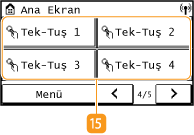
 <Tek-Tuş 1> - <Tek-Tuş 4> <Tek-Tuş 1> - <Tek-Tuş 4>Hedefleri önceden Tek Dokunuşla Arama numaraları olarak kaydederseniz, hızla görüntülenebilirler. Birden Fazla Hedefi Grup Olarak Kaydetme
|
 |
|
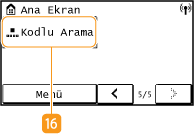
 <Kodlu Arama> <Kodlu Arama>Hedefleri önceden kodlu arama numaraları olarak kaydettiyseniz, üç haneli bir sayı girilerek hızla görüntülenebilirler. Adres Defterine Hedef Kaydetme
|
Ana Ekran (5 Satırlı LCD Model)
Ana ekran; kopyalama, tarama ve diğer işlev ekranlarının yanı sıra, bu işlevlere yönelik ayarların belirlenmesi için ilgili ekranları da gösterir.
Kopyalama Ana Ekranı / Tarama Ana Ekranı
 (COPY/SCAN) öğesine bastığınızda, seçilen işlev için ana ekran görüntülenir. Aşağıda kopyalama ana ekranı örnek olarak verilmiştir.
<Kağıt Ayarları> Ekranı
Kopyalanacak veya yazdırılacak kağıdı seçmek için  (Kağıt Ayarı) öğesine bastığınızda <Kağıt Ayarları> ekranı görüntülenir. Ekrandan kağıdı seçin. Ayrıca örneğin, önceden yüklenen kağıt boyutundan farklı bir kağıt boyutu yüklediğinizde kağıt ayarlarını değiştirmek için bu tuşa basabilirsiniz. Kağıdın düzgün şekilde beslenmesi için kağıt ayarının düzgün şekilde belirtilmesi gerektiğini unutmayın.
(Kağıt Ayarı) öğesine bastığınızda <Kağıt Ayarları> ekranı görüntülenir. Ekrandan kağıdı seçin. Ayrıca örneğin, önceden yüklenen kağıt boyutundan farklı bir kağıt boyutu yüklediğinizde kağıt ayarlarını değiştirmek için bu tuşa basabilirsiniz. Kağıdın düzgün şekilde beslenmesi için kağıt ayarının düzgün şekilde belirtilmesi gerektiğini unutmayın.
 Kağıt Tepsisini Seçme
Her bir tepsi için kağıt seçmek üzere kullanın. Kağıt Boyutunu ve Türünü Belirtme
 <Sık Kullanılan Kağıt Boyutlarını Seç>
Makineyi, seçim ekranında yalnızca sık kullanılan kağıt boyutlarını görüntüleyecek şekilde ayarlayabilirsiniz.
<Menü> Ekranı
 öğesine bastığınızda, <Menü> ekranı görüntülenir. Bu ekranda, <Tercihler> veya <Zamanlayıcı Ayarları> gibi genel makine ayarlarının yanı sıra, kopyalama ve tarama gibi her bir işlev için çoğu ayarı belirtmeye başlayabilirsiniz.