
Temel İşlemler
Dokunmatik Panelli Model Temel İşlemleri
Ekran bir dokunmatik paneldir ve doğrudan ekrandan işlem yapmanızı sağlar.
|
|
Aşağıdaki eylemlerden kaçının.Ekran arızalanabilir veya hasar görebilir.
Kuvvetli şekilde bastırmak
Sivri uçlu nesnelerle bastırmak (tırnak, tükenmez kalem, kurşun kalem vb.)
Islak/kirli ellerle kullanmak
Üzerinde bir nesne varken ekranı kullanmak
|
 |
|
Dokunmatik panel ekranını kullanmadan önce koruyucu filmi ekrandan çıkarın.
|
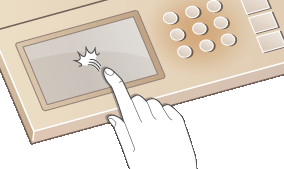
Dokunma
Ekrana hafif ve hızlı bir şekilde dokunun. Seçim yapmak ve öğeleri sonlandırmak için kullanın.
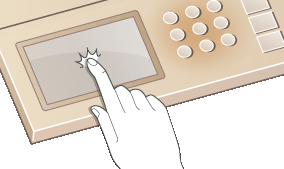
Uzun Dokunma
Parmağınızı ekran üzerinde tutun. Metin tek satırda tamamen görüntülenemiyorken ("..." belirir), satıra dokunup basılı tutarak metnin tümünü kaydırın. Ayrıca kopya büyütmeyi sürekli artırır/azaltır.
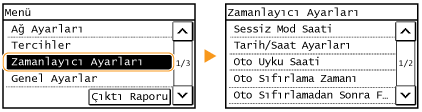
Öğe Seçimi
Öğe adına veya düğmeye dokunarak seçim yapın.
|
|
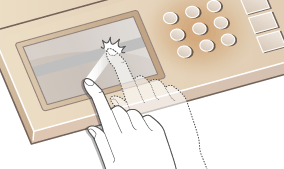
Bir öğeye yanlışlıkla dokunulduysaParmağınızı uzağa kaydırıp ekrandan kaldırarak seçimi iptal edin.
 Bir önceki ekrana dönmek içinBir önceki ekrana dönmek için
 öğesine basın. öğesine basın. |
Ekranı Kaydırma
Halen görüntülenmemiş bilgiler olduğunda, ekranda kaydırma çubuğu görüntülenir. Kaydırma çubuğu görüntülenirse, ekranda kaydırma yapmak için < > veya <
 > öğesine dokunun. Ekran, sayfa sayfa değişir ve sayfa numarası kaydırma çubuğunda görüntülenir.
> veya <> öğesine dokunun. Ekran, sayfa sayfa değişir ve sayfa numarası kaydırma çubuğunda görüntülenir.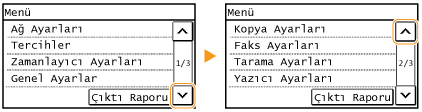
Değeri ve Ayarı Değiştirme
Değeri değiştirme
Değerleri girmek için <> veya <> öğesine dokunun. Ekranın sol üst kısmında aşağıdakine benzer bir simge görüntülenirse, değerleri doğrudan sayı tuşlarını kullanarak girebilirsiniz.
> veya <> öğesine dokunun. Ekranın sol üst kısmında aşağıdakine benzer bir simge görüntülenirse, değerleri doğrudan sayı tuşlarını kullanarak girebilirsiniz.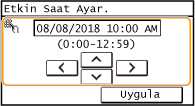
 |
İmleci hareket ettirmek için<
 > veya < > veya < > görüntülendiğinde imleci dokunup hareket ettirin. > görüntülendiğinde imleci dokunup hareket ettirin. |
Ayar değerini değiştirme
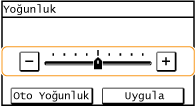
Ölçek üzerinde değeri ayarlamak için <+> veya <-> öğesine dokunun.
 |
|
Görüntüleme dili gibi ekranla ilgili çeşitli ayarları değiştirebilirsiniz: <Ekran Ayarları>
Makine belirtilen süre kadar boşta kaldığında otomatik olarak görüntülenen ekranı değiştirebilirsiniz: <Oto Sıfırlamadan Sonra Fonksiyon>
Ekran parlaklığı gibi işletilebilirlik ile ilgili çeşitli ayarları değiştirebilirsiniz: <Ekran Ayarları>
|
5 Satırlı LCD Model Temel İşlemleri
Ayarları belirtmek ve değerleri ayarlamak için aşağıda gösterilen tuşları kullanın.

 /
/ Öğelerini Kullanma
 Ekranı kaydırma
Tüm bilgiler ekrana sığmadığında, ekranın sağ tarafında kaydırma çubuğu görüntülenir. Kaydırma çubuğu görüntülenirse yukarı veya aşağı kaydırma yapmak için  /
/ öğelerini kullanın. Seçildiğinde, bir öğenin metin ve arka plan renkleri tersine çevrilir.
/ öğelerini kullanın. Seçildiğinde, bir öğenin metin ve arka plan renkleri tersine çevrilir.
Ayar değerini değiştirme
Değerleri girmek için / öğelerini kullanın. Ekranın sol üst kısmında aşağıdakine benzer bir simge görüntülenirse, değerleri doğrudan sayı tuşlarını kullanarak girebilirsiniz. Metin Girme
/ öğelerini kullanın. Ekranın sol üst kısmında aşağıdakine benzer bir simge görüntülenirse, değerleri doğrudan sayı tuşlarını kullanarak girebilirsiniz. Metin Girme

Giriş kutusunun altında görüntülenen ( ) öğesindeki değerler, girilebilir değer aralığıdır.
 /
/ Öğelerini Kullanma
Sonraki ekrana geçme/Önceki ekrana geri dönme
Sonraki ekrana geçmek için  öğesine basın. Önceki ekrana geri dönmek için
  öğesine basın.
öğesine basın. Önceki ekrana geri dönmek için öğesine basın.
Ayrıca  öğesine basarak sonraki ekrana geçebilir ve
  öğesine basarak da bir önceki ekrana geri dönebilirsiniz.
öğesine basarak sonraki ekrana geçebilir ve öğesine basarak da bir önceki ekrana geri dönebilirsiniz.Ayar Değerlerini Değiştirme
Kaydırıcı ölçeğini ayarlamak için / öğelerini kullanın.
/ öğelerini kullanın.
İmlecin Hareket Ettirilmesi
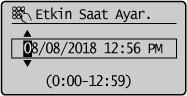
 Öğesini Kullanma
Bir ayarı uygulamak için öğesine basın.
öğesine basın.
Sayı Tuşlarını Kullanma
Metin ve değerleri girmek için sayı tuşlarını kullanın. Metin Girme

|
|
|
Kaydırma hızı veya ekran dili gibi, ekranla ilgili çeşitli ayarları değiştirebilirsiniz: <Ekran Ayarları>
Makine, belirtilen süre kadar boşta kaldığında otomatik olarak görüntülenen ekranı değiştirmek için: <Oto Sıfırlamadan Sonra Fonksiyon>
Ekran parlaklığı gibi işletilebilirlik ile ilgili çeşitli ayarları değiştirebilirsiniz: <Ekran Ayarları>
|