Tarama ve Bilgisayara Kaydetme
"Bir orijinali tarama ve bilgisayara kaydetme" sırası yalnızca makineden tarama için yapılabilir. Hangi bilgisayara orijinallerinin kaydedileceğini; orijinallerin renkli mi yoksa siyah beyaz mı taranacağını; orijinallerin PDF mi yoksa JPEG olarak mı kaydedileceğini ve diğer ayarları belirtirken tarama yapın. Bu arada, hedef olarak ağa bağlı bir bilgisayar belirtmek isterseniz, makineyi bilgisayara önceden kaydetmeniz gerekmektedir (Makineyi Tarayıcı Olarak Kullanmak Üzere Hazırlama).
1
Orijinalleri yerleştirin. Orijinalleri Yerleştirme
2
<Tarama> ekranını görüntüleyin. Ana Ekran
Dokunmatik Panelli Model
Ana Ekran içinde <Tarama> öğesini seçin.
5 Satırlı LCD Model
 (COPY/SCAN) öğesine basın.
3
<Bilgisayar> öğesini seçin.
Makineye USB ile bağlı tek bir bilgisayar kullanılıyorsa, 5. adıma ilerleyin.
4
Hedef bilgisayarı seçin.
5
Tarama tipini seçin.
MF Scan Utility kullanılarak görüntülenen tarama türleri ve ayarları onaylanabilir ve değiştirilebilir. Daha fazla bilgi için MF Scan Utility üzerindeki [Talimatlar] öğesine tıklayın.

macOS kullanıcısıysanız, çevrimiçi kılavuz sitesindeki ilgili sürücülerin veya yazılımların kılavuzlarına bakın.
6
 (
( ) öğesine basın.
Orijinal tarama işlemi başlıyor.
İşlemi iptal etmek isterseniz, <İptal>  <Evet> öğesini seçin. Belgeleri Göndermeyi İptal Etme
<Evet> öğesini seçin. Belgeleri Göndermeyi İptal Etme|
|
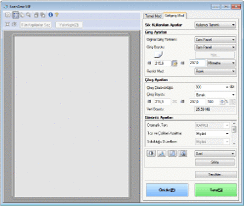
 ScanGear MF görüntülenirken tarama yapamazsınız. Taramadan önce ekranı kapatın.
|
|
 |
 1. Adımda besleyiciye orijinalleri yerleştirirken
Tarama tamamlandığında kaydetme hedefi klasörü bilgisayarda görüntülenir.
1. Adımda plaka camına orijinalleri yerleştirirken
Tarama tamamlandığında aşağıdaki prosedürü izleyin (dosya formatı PDF ise).
|
1
|
Taranacak ek orijinal sayfaları varsa, sonraki orijinali plaka camına yerleştirin ve
öğesine basın.Tüm sayfaların taramasını bitirinceye kadar bu adımı tekrarlayın.
Taranacak yalnızca bir sayfa olduğunda, sonraki adıma ilerleyin.
|
|
2
|
<Trmayı Bitir>/<Trmayı Bitir> öğelerini seçin.
Kaydetme hedefi klasörü bilgisayarda görüntülenir.
|
 |
Kaydetme hedefi klasörü hakkındaVarsayılan olarak taranan veriler [Belgelerim] klasörüne kaydedilir. Tarama tarihiyle adlandırılan bir alt klasör oluşturulur ve veriler bu klasöre kaydedilir.
MF Scan Utility öğesinden kaydetme hedefini değiştirebilirsiniz. Daha fazla bilgi için MF Scan Utility üzerindeki [Talimatlar] öğesine tıklayın.
|
|
Makineden daha kolay tarama
|
|
Renkli veya siyah beyaz tarama gibi sık kullandığınız tercihler varsa veya taranan orijinallerin kaydedileceği önceden belirlenmiş bir bilgisayar mevcutsa, bu ayarları her tarama için belirtmek zahmetli olabilir. Bu ayarları kısayol tuşuna kaydedin, böylelikle bir tuşa basarak tarama yapabilirsiniz. Kısayol Tuşunu Kullanarak Tarama
|