Mendaftar Destinasi dalam Buku Alamat
Seksyen ini menerangkan cara mendaftar destinasi dari panel operasi. Anda juga boleh menggunakan Remote UI untuk mendaftar destinasi. Daftarkan Destinasi dari Remote UI
1
Pilih <Alamat Buku> dalam skrin Rumah. Skrin Rumah
2
Pilih <Dftr Dstinsi>.
Jika skrin yang muncul menggesa anda memasukkan PIN, masukkan PIN untuk Buku Alamat dan pilih <Guna>. Menyekat Penggunaan Buku Alamat
3
Pilih <Dail Berkod>  Pilih jenis alamat untuk didaftarkan.
Pilih jenis alamat untuk didaftarkan.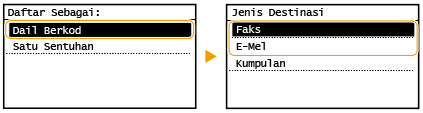
Menurut alamat yang telah didaftarkan, pilih <Faks> atau <E-Mel>.
4
Pilih <Nama>.
Mendaftar <Nama> adalah pilihan. Jika anda mendaftar <Nama>, destinasi boleh dicari mengikut abjad.
5
Masukkan nama dan pilih <Guna>.
Bagaimana untuk masukkan teks, lihat Memasukkan Teks.
6
Pilih <Nombor Faks> atau <Alamat E-Mel>.
7
Masukkan destinasi dan pilih <Guna>.
 Membuat tetapan terperinci (hanya apabila didaftarkan untuk faks)
Selepas memilih <Butiran>, satu skrin yang serupa dengan berikut dipaparkan.

<TX ECM>
Jika ralat berlaku dalam imej yang sedang dihantar, ralat tersebut disemak dan dibetulkan bagi menghalang imej yang tidak betul daripada dihantar semasa tetapan <Aktif>.
Jika ralat berlaku dalam imej yang sedang dihantar, ralat tersebut disemak dan dibetulkan bagi menghalang imej yang tidak betul daripada dihantar semasa tetapan <Aktif>.
<Kelajuan TX>
Jika ia mengambil masa untuk penghantaran bermula, seperti apabila terdapat sambungan telefon yang lemah, anda boleh melaraskan kelajuan permulaan penghantaran menurun.
Jika ia mengambil masa untuk penghantaran bermula, seperti apabila terdapat sambungan telefon yang lemah, anda boleh melaraskan kelajuan permulaan penghantaran menurun.
<Jarak Jauh>
Tentukan <Antarabangsa (1)> kepada <Antarabangsa (3)> menurut keadaan penghantaran apabila mendaftar nombor faks luar negara.
Tentukan <Antarabangsa (1)> kepada <Antarabangsa (3)> menurut keadaan penghantaran apabila mendaftar nombor faks luar negara.
 |
|
Anda boleh membuat tetapan terperinci untuk destinasi <Menu>
<Tetapan Faks>. Walau bagaimanapun, tetapan yang dibuat daripada <Alamat Buku> didayakan untuk tetapan terperinci bagi destinasi didaftarkan dalam Buku Alamat. |
8
Pilih <Guna>.
Nombor tiga digit ditetapkan ke destinasi secara automatik. Nombor ini boleh disunting selepas ia didaftarkan.
|
|
|
Anda boleh membuat satu kumpulan destinasi yang sudah berdaftar dalam Buku Alamat dan mendaftarkannya sebagai satu destinasi. Untuk maklumat lanjut, lihat Mendaftar Berbilang Destinasi sebagai satu Kumpulan.
Apabila anda mahu mengubah atau memadamkan item maklumat mengenai destinasi yang berdaftar dalam Buku Alamat, lihat Mengedit Destinasi Berdaftar dalam Buku Alamat.
|