Mengimbas Menggunakan Kekunci Pintasan
Selepas meletakkan dokumen asal pada mesin, gunakan kekunci pintasan dan imbasan bermula. Jenis imbasan (warna atau hitam dan putih), destinasi simpan untuk dokumen asal dan tetapan lain boleh didaftarkan pada item menu dan dokumen asal boleh di imbas menggunakan tetapan tersebut. Bahagian ini menerangkan cara mendaftarkan tetapan dalam item menu dan mengimbas dengannya.
Mendaftar Tetapan Anda dalam Kekunci Pintasan
Daftarkan komputer yang menyimpan imej imbasan dan jenis imbasan pada kekunci pintasan.
1
Papar skrin <Menu>. Skrin Rumah
Model panel sentuhan
Pilih <Menu> dalam skrin Rumah.
Model LCD 5 Baris
Tekan  .
.
.2
Pilih <Tetapan Imbasan>.
3
Pilih <Tetapan Kekunci Pintas>  <Daftar>.
<Daftar>.4
Pilih kekunci pintasan yang anda ingin daftarkan tetapan.
5
Pilih jenis sambungan yang digunakan antara mesin dan komputer.
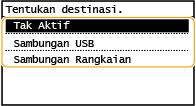
<Tak Aktif>
Pilih tetapan ini untuk memadam tetapan berdaftar.
<Sambungan USB>
Pilih tetapan ini jika mesin dan komputer disambungkan melalui USB.
<Sambungan Rangkaian>
Pilih tetapan ini jika mesin dan komputer disambungkan melalui rangkaian.
6
Pilih komputer destinasi.
Jika anda memilih <Sambungan USB> dalam langkah 5, terus ke langkah 7.
7
Pilih jenis imbasan.
Jenis dan tetapan imbasan yang dipaparkan boleh disahkan dan diubah dengan menggunakan MF Scan Utility. Untuk maklumat lanjut, klik [Arahan] pada MF Scan Utility.

Jika anda pengguna macOS, lihat manual untuk pemacu atau perisian berkaitan di laman web manual dalam talian.
Menyemak Tetapan Berdaftar
<Menu> () <Tetapan Imbasan> <Tetapan Kekunci Pintas> <Sahkan Destinasi> Pilih kekunci pintasan
) <Tetapan Imbasan> <Tetapan Kekunci Pintas> <Sahkan Destinasi> Pilih kekunci pintasanMenggunakan Kekunci Pintasan
1
Letakkan dokumen asal. Meletakkan Dokumen Asal
2
Pilih kekunci pintasan yang diingini.
Model panel sentuhan
Pilih <Scan -> PC1> or <Scan -> PC2> dalam Rumah skrin. Skrin Rumah
Model LCD 5 Baris
Tekan  .
.
.Untuk menyemak tetapan yang didaftarkan dalam kekunci, lihat Menyemak Tetapan Berdaftar.
Imbasan bermula.
Jika anda mahu membatalkannya, pilih <Batal> <Ya>. Membatalkan Penghantaran Dokumen
<Ya>. Membatalkan Penghantaran Dokumen|
|
 |
|
|
|
|
Anda tidak boleh mengimbas semasa ScanGear MF dipaparkan. Tutup skrin sebelum mengimbas.
|
|
 |
 Apabila meletakkan dokumen asal dalam penyuap dengan langkah 1
Apabila imbasan lengkap, folder destinasi penyimpanan dipaparkan pada komputer.
Apabila meletakkan dokumen asal di atas kaca platen dengan langkah 1
Apabila imbasan selesai, patuhi prosedur di bawah (apabila format fail adalah PDF).
|
1
|
Jika terdapat halaman tambahan bagi dokumen asal yang akan diimbas, letakkan dokumen asal seterusnya di atas kaca platen dan tekan
 . .Ulangi langkah ini sehingga anda selesai mengimbas semua halaman.
Apabila terdapat hanya satu halaman untuk diimbas, teruskan ke langkah seterusnya.
|
|
2
|
Pilih <Selesai Imbs> / <Selesai Mengimbas>.
Folder destinasi penyimpanan dipaparkan pada komputer.
|
 |
Perihal folder destinasi penyimpananSecara lalai, data yang diimbas disimpan pada folder [My Documents]. Subfolder yang dinamakan dengan tarikh imbasan dicipta dan data disimpan ke folder tersebut.
Anda boleh mengubah destinasi penyimpanan daripada MF Scan Utility. Untuk maklumat lanjut, klik [Arahan] pada MF Scan Utility.
|