
การลงทะเบียนปลายทางจาก Remote UI
คุณสามารถใช้คอมพิวเตอร์เพื่อลงทะเบียนปลายทางในสมุดที่อยู่ของเครื่องและแก้ไขข้อมูลของปลายทางที่ลงทะเบียนไว้ ระบุปลายทางที่เป็นโฟลเดอร์ที่ใช้ร่วมกันที่นี่
|
|
|
คุณสามารถเปลี่ยนการตั้งค่าเมื่อเข้าสู่ระบบใน System Manager Mode เท่านั้น
|
1
เริ่มการทำงานของ Remote UI การเริ่มใช้งาน Remote UI
2
คลิก [Address Book] บนหน้าพอร์ทัล หน้าจอ Remote UI

ถ้าหน้าป้อนรหัส PIN ปรากฏขึ้น
สมุดที่อยู่ได้รับการปกป้องโดยรหัส PIN ให้ป้อน [PIN] และคลิก [OK]
3
คลิก [Coded Dial]
คุณสามารถลงทะเบียนปลายทางแบบสัมผัสเดียว ในกรณีนี้ ให้คลิก [One-Touch] แทน [Coded Dial] การโทรแบบสัมผัสเดียว
4
คลิกลิงค์ข้อความใต้ [Number], [Type] หรือ [Name] สำหรับรายการที่ชื่อ "Not Registered"
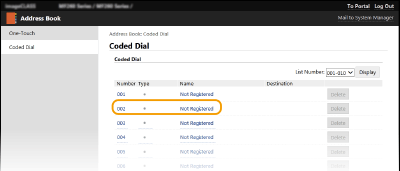
คุณสามารถแก้ไขรายการที่ลงทะเบียนโดยคลิกลิงค์ข้อความที่เกี่ยวข้องใต้ [Number], [Type] หรือ [Name]
คุณสามารถลบรายการที่ลงทะเบียนได้โดยคลิกปุ่ม [Delete] ที่เกี่ยวข้อง
5
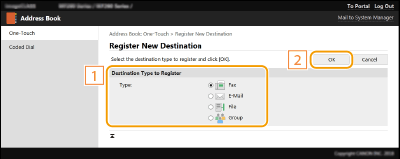
เลือก [Destination Type to Register] และคลิก [OK]
ในการลงทะเบียนปลายทางที่เป็นโฟลเดอร์ที่ใช้ร่วมกัน ให้เลือก [File]
6
ระบุปลายทาง
 ในการลงทะเบียนปลายทางแฟกซ์

[Name]
ป้อนชื่อของปลายทาง
[Fax Number]
ป้อนหมายเลขแฟกซ์ของปลายทาง
[ECM TX]
เลือกช่องทำเครื่องหมายเพื่อให้มีการดำเนินการดังต่อไปนี้: ถ้ามีข้อผิดพลาดเกิดขึ้นในภาพที่กำลังส่ง จะมีการตรวจสอบข้อผิดพลาดและแก้ไขเพื่อป้องกันไม่ให้มีการส่งภาพที่ไม่เหมาะสม
[Speed]
ถ้าต้องใช้เวลาสักครู่หนึ่งก่อนที่การส่งจะเริ่มต้นขึ้น เช่น เมื่อสัญญาณในการเชื่อมต่อโทรศัพท์ไม่ดี คุณสามารถปรับความเร็วในการเริ่มต้นการส่งให้ช้าลงได้
[Long Distance]
ระบุ[International (1)] ถึง [International (3)] ตามเงื่อนไขการส่ง เมื่อลงทะเบียนหมายเลขแฟกซ์ต่างประเทศ
คุณยังสามารถระบุ [ECM TX] และ [Speed] จาก <การตั้งค่าแฟกซ์> (<การตั้งค่าแฟกซ์>) บนแผงควบคุมการทำงาน อย่างไรก็ตาม การตั้งค่าที่ทำจาก <สมุดที่อยู่> จะเปิดใช้งานสำหรับการตั้งค่าโดยละเอียดของปลายทางที่ลงทะเบียนในสมุดที่อยู่
ในการลงทะเบียนปลายทางเมล
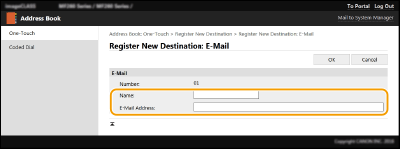
[Name]
ป้อนชื่อของปลายทาง
[E-Mail Address]
ป้อนที่อยู่อีเมลของปลายทาง
ในการลงทะเบียนปลายทางที่เป็นโฟลเดอร์ที่ใช้ร่วมกัน
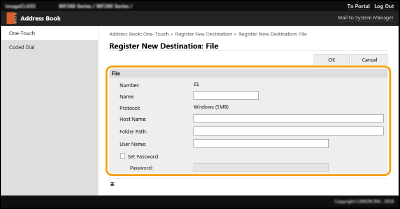
[Name]
ป้อนชื่อของปลายทาง
[Host Name]
ป้อนชื่อคอมพิวเตอร์หรือที่อยู่ IP คุณสามารถระบุพาธไปยังโฟลเดอร์ที่ใช้ร่วมกันร่วมกับชื่อคอมพิวเตอร์หรือที่อยู่ IP (เช่น "\\swan\share" หรือ "\\192.168.2.100\share")
การใช้เซิร์ฟเวอร์ DNS
คุณยังสามารถป้อนชื่อโฮสต์ (หรือ FQDN) แทนชื่อคอมพิวเตอร์หรือที่อยู่ IP (เช่น สำหรับโฟลเดอร์ที่ใช้ร่วมกัน: "\\swan.organization.company.com\share")
[Folder Path]
ป้อนที่ตั้งของโฟลเดอร์ที่จะส่งข้อมูลไป
ใช้ "\" เป็นตัวแบ่ง ระบุระดับที่ตามด้วยพาธซึ่งระบุใน [Host Name]
[User Name]
ป้อนชื่อผู้ใช้ที่ตั้งค่าสำหรับโฟลเดอร์ที่ใช้ร่วมกัน
[Set Password]
ในการตั้งค่ารหัสผ่านสำหรับโฟลเดอร์ที่ใช้ร่วมกัน ให้เลือกช่องทำเครื่องหมายและป้อน [Password]
 |
ต้องแน่ใจว่าเลือกภาษาแสดงผลเดียวกันทั้งบนคอมพิวเตอร์และ Remote UI[Host Name] และ [Folder Path] อาจแสดงผลไม่ถูกต้องหรือไม่สามารถอ้างอิงได้
|
7
คลิก [OK]